What is Firmware? How to Update the Firmware on MSI QD-OLED Gaming Monitors?
Monitors
ملخص سريع
كيفية تحديث (Firmware) لشاشتك:
- سلسلتا MEG و MPG: يتم التحديث عبر تطبيق Gaming Intelligence.
- سلسلة MAG: يتم التحديث عبر أداة FW Update Utility من موقع MSI الإلكتروني.
*ملاحظة: إذا كان لديك طراز MAG 341CQP QD-OLED، فيرجى استخدام تطبيق Gaming Intelligence.
ما هي وظيفة (Firmware)؟
في عالم التكنولوجيا، "الأجهزة" (Hardware) و"البرمجيات" (Software) هما مصطلحان يألفهما معظم الناس. فالشاشات أو وحدات الكمبيوتر التي يمكننا رؤيتها ولمسها هي الأجهزة، بينما التطبيقات والألعاب التي تعمل بداخلها هي البرمجيات. ومع ذلك، توجد شخصية غامضة تقع في المنتصف تماماً بين الاثنين وهي (Firmware).
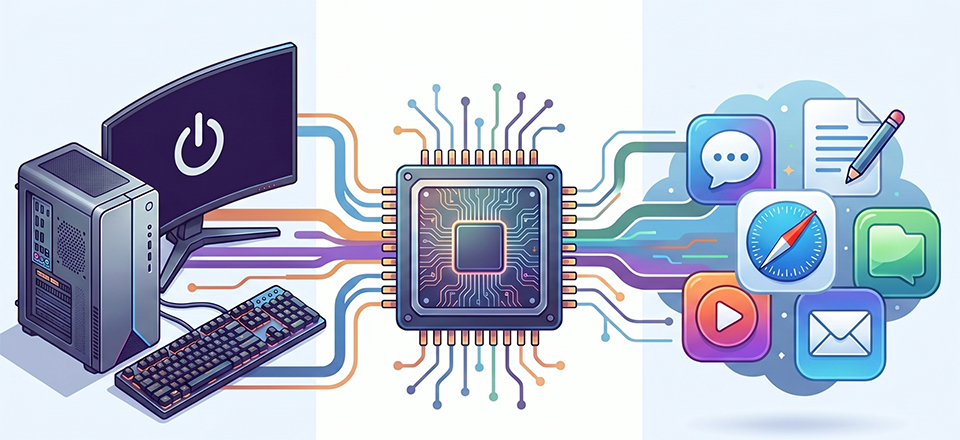
بالنسبة للكثيرين، يظل مفهوم (Firmware) غامضاً. ببساطة، هو عبارة عن "برمجيات مبرمجة داخل جهاز" توفر تعليمات التحكم الأكثر جوهرية. وبدون (Firmware)، لن تعرف شاشتك كيفية العمل، ولن تتمكن بطاقة الرسوميات الخاصة بك من التواصل مع النظام. يعمل (Firmware) بمثابة "الروح" للجهاز، مما يمكنه من أداء المهام الأساسية؛ وهذا هو بالضبط ما يميزه عن البرمجيات والأجهزة التقليدية.
MSI تقدم أفضل دعم للبرامج الثابتة لشاشات الألعاب QD-OLED
كلما دار نقاش على وسائل التواصل الاجتماعي حول الميزات البارزة لشاشات MSI Gaming QD-OLED، يتم الاستشهاد بـ "تحديث (Firmware)" (Firmware Update) باستمرار كأحد الإجابات الرئيسية.
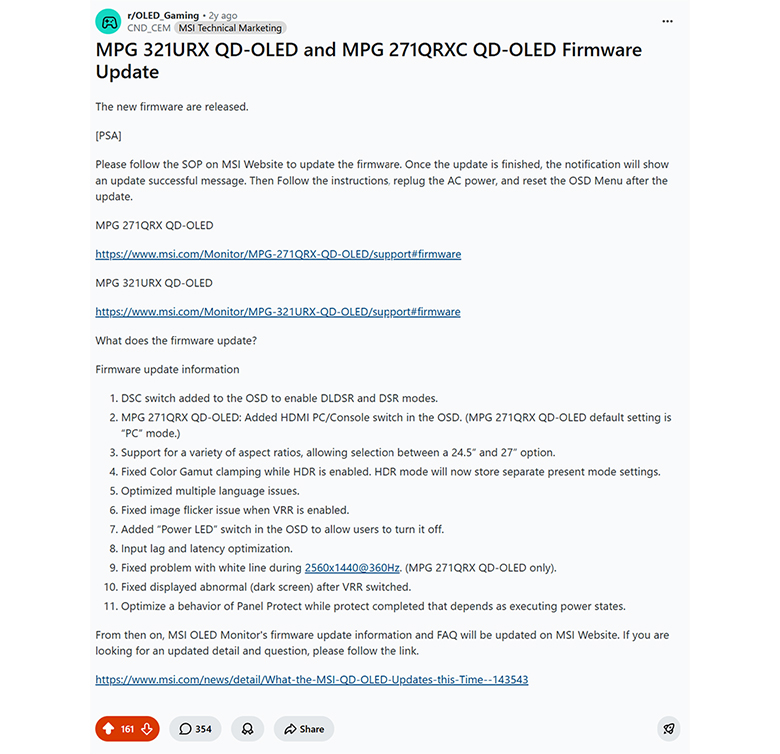
تعد تقنية QD-OLED واحدة من أكثر تقنيات العرض تقدماً في الوقت الحالي. ومع استمرار هذا المجال في دفع حدود الابتكار، تظل MSI ثابتة على مبدأ التقدم التقني. نحن ندرك أن شراء شاشة بالنسبة للمستخدمين هو أكثر من مجرد الحصول على جهاز، بل هو استثمار في تجربة متميزة طويلة الأمد. بناءً على ذلك، تتمثل مهمتنا في توفير ميزات رائدة في الصناعة وتكامل سلس بين الأجهزة والبرمجيات والبرامج الثابتة. نحن ملتزمون بضمان تمتع كل مستخدم بأداء بصري مذهل مدعوم بتقنية MSI.
في الماضي، قدمت MSI العديد من الميزات الجديدة لمستخدمينا من خلال تحديثات البرامج الثابتة، مثل دعم مجموعة متنوعة من نسب العرض إلى الارتفاع، ومفتاح DSC، ووضع EOTF Boost. لم تحظَ هذه التحديثات المستمرة بإشادة واسعة من وسائل الإعلام فحسب، بل تلقينا أيضاً ردود فعل إيجابية من مستخدمينا.
كيفية إجراء تحديث (Firmware) على شاشات الألعاب MSI QD-OLED
"تدعم المجموعة الكاملة من شاشات الألعاب MSI QD-OLED وظيفة تحديث (Firmware)".
يمكنك بسهولة الحصول على أحدث إصدارات البرامج الثابتة المصممة خصيصاً لطرازك مباشرة من موقع MSI الرسمي. وباستخدام أدوات تحديث البرامج الثابتة الخاصة بنا، يمكنك تزويد شاشة MSI QD-OLED بأحدث ميزات الأداء والتحسينات بسلاسة.
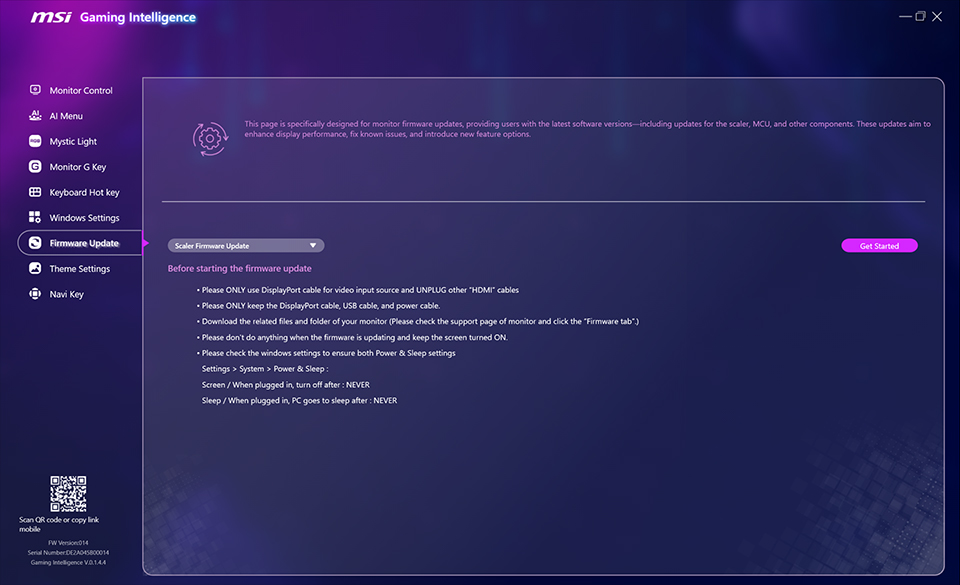
لمستخدمي سلسلتي MSI MEG وMSI MPG من شاشات الألعاب QD-OLED، يرجى استخدام تطبيق Gaming Intelligence لتحديث (Firmware).
1. يرجى تجهيز كابل DisplayPort وكابل USB Type-B المضمنين في العلبة، وتوصيلهما بشكل صحيح بجهازك والشاشة. تأكد من توصيل كابل DisplayPort وكابل USB Type-B فقط بين جهازك والشاشة.
2. قم بتشغيل تطبيق Gaming Intelligence للمتابعة.
*إذا فشل التطبيق في الفتح أو لم يتمكن من اكتشاف جهازك، فيرجى إكمال عملية إلغاء تثبيت تطبيق Gaming Intelligence الحالي، مع التأكد من إزالة جميع الملفات المتبقية. ثم قم بزيارة موقع MSI الرسمي لتحميل وتثبيت أحدث إصدار.
3. بمجرد الدخول إلى واجهة Gaming Intelligence، انقر فوق "Firmware Update" على الجانب الأيسر، واختر نوع (Firmware)، ثم انقر فوق "Get Started". من هناك، حدد ملف (Firmware) المحدد الذي قمت بتنزيله مسبقاً من موقع MSI الرسمي لبدء عملية التحديث.
4. انتظر حتى تظهر رسالة "Firmware update succeeded"، والتي تؤكد أنه قد تمت عملية التحديث بنجاح.
5. بمجرد انتهاء التحديث، يرجى إكمال هذه الخطوات النهائية لتطبيق التحديث بالكامل:
أ: قم بإعادة ضبط إعدادات OSD.
ب: افصل كابل الطاقة الخاص بالشاشة ثم أعد توصيله.
ب: افصل كابل الطاقة الخاص بالشاشة ثم أعد توصيله.
فقط من خلال إكمال إجراءات التشغيل القياسية الكاملة هذه، تعتبر عملية التحديث قد تمت نهائياً.
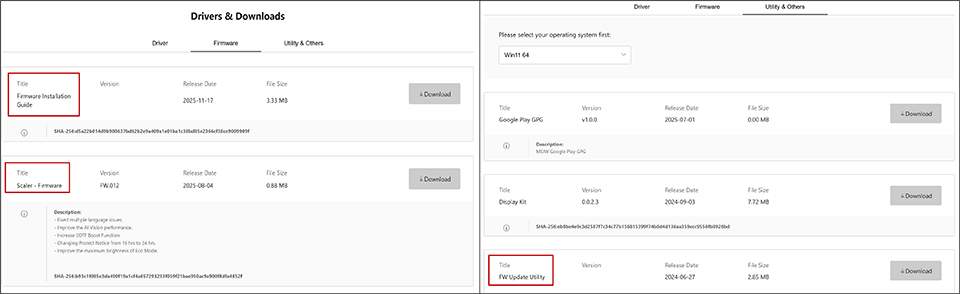
بالنسبة لمستخدمي سلسلة MSI MAG من شاشات QD-OLED، يرجى زيارة موقع MSI والبحث عن طرازك الخاص. ومن هناك، يمكنك تنزيل (Firmware) الثابت، وأداة FW Update Utility، ودليل تثبيت (Firmware) (Firmware Installation Guide) لمساعدتك خلال العملية.
*لمزيد من التفاصيل، يرجى الرجوع إلى دليل تثبيت (Firmware) الخاص بطرازك المحدد.
الأسئلة الشائعة (FAQ):
س1: هل يجب علي تحديث (Firmware)؟
ج1: تخدم تحديثات البرامج الثابتة بشكل عام غرضين أساسيين. الأول هو إصلاح الأخطاء (Bugs): إذا كانت تجربتك الحالية مستقرة تماماً ولا تواجه أي مشكلات محددة، فإن التحديث ليس ضرورياً بشكل صارم. الغرض الثاني هو إضافة ميزات جديدة، مثل دعم وضع EOTF Boost. إذا كنت ترغب في استخدام الوظائف الجديدة، فنحن ننصحك بتحديث (Firmware) للحصول على المزيد من الميزات.
س2: هل أحتاج إلى تثبيت كل إصدار برنامج ثابت بالتسلسل، إصداراً تلو الآخر؟
ج2: تحتاج فقط إلى تثبيت أحدث إصدار متاح؛ لا توجد حاجة على الإطلاق للتحديث عبر كل إصدار بشكل تسلسلي.
س3: كيف يمكنني تثبيت إصدار سابق من (Firmware)؟
ج3: قم بتنزيل الإصدار المحدد من (Firmware) وتابع عملية التحديث بنفس الطريقة المعتادة.


