How to Set Up MAG VIEW XPANDER 12 / WHITE with MSI Center
تُعد الشاشة الثانوية MAG VIEW XPANDER 12 / WHITE شاشة مرنة بمقاس 12.3 بوصة، صُممت لإبقاء المعلومات المفيدة أو المحتوى المخصص في متناول نظرك بسهولة، بينما يظل تركيز الشاشة الرئيسية منصباً على المهام الأساسية. يمكن لهذه الشاشة عرض بيانات العتاد في الوقت الفعلي، أو تخصيص جهازك بالصور ومقاطع الفيديو، أو توفير مساحة إضافية لسطح مكتب Windows للدردشة وأدوات البث والمحتوى المرجعي. يوضح هذا الدليل كيفية توصيل الشاشة، وتثبيت EZ Display في برنامج MSI Center، وتكوين كل وضع من أوضاع التشغيل.
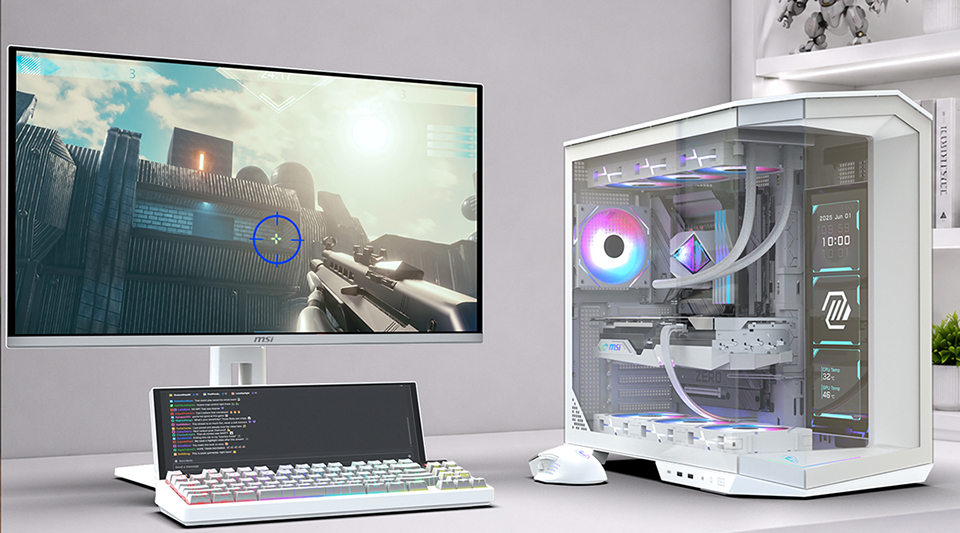
إعداد EZ Display في MSI Center
- قم بتثبيت برنامج MSI Center بالإصدار 2.0.74.0 أو أحدث إصدار.
- قم بتوصيل شاشة MAG VIEW XPANDER 12 / WHITE بجهاز الكمبيوتر الخاص بك باستخدام أحد كبلات USB المرفقة. ينقل اتصال USB الطاقة وبيانات العرض معاً، لذا لا داعي لاستخدام كبل HDMI أو DisplayPort.
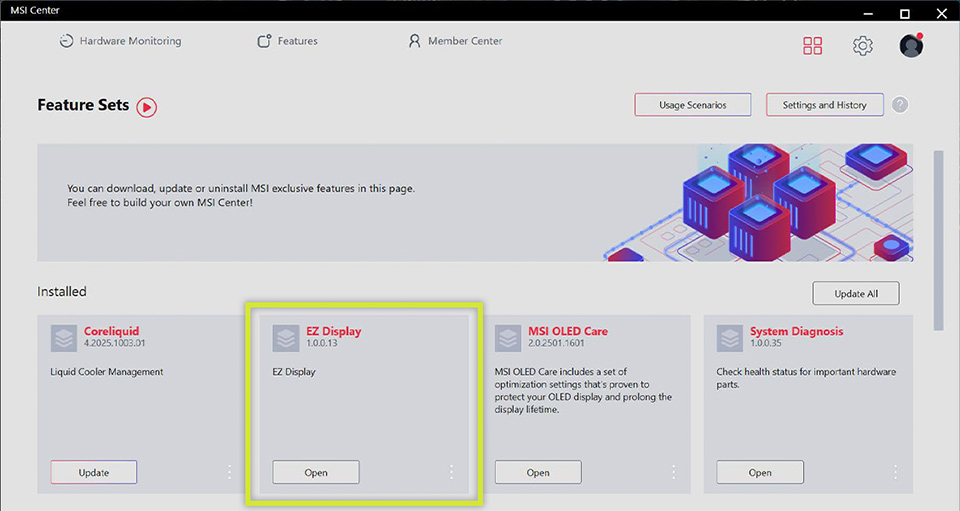
- افتح MSI Center وانتقل إلى قسم Feature Sets (مجموعات الميزات).
- ابحث عن ميزة EZ Display قم بتثبيتها. وإذا كانت مثبتة بالفعل، انقر على "Open" (فتح).
- افتح EZ Display من قائمة الميزات، ثم حدد MAG VIEW XPANDER 12 لبدء الإعداد.
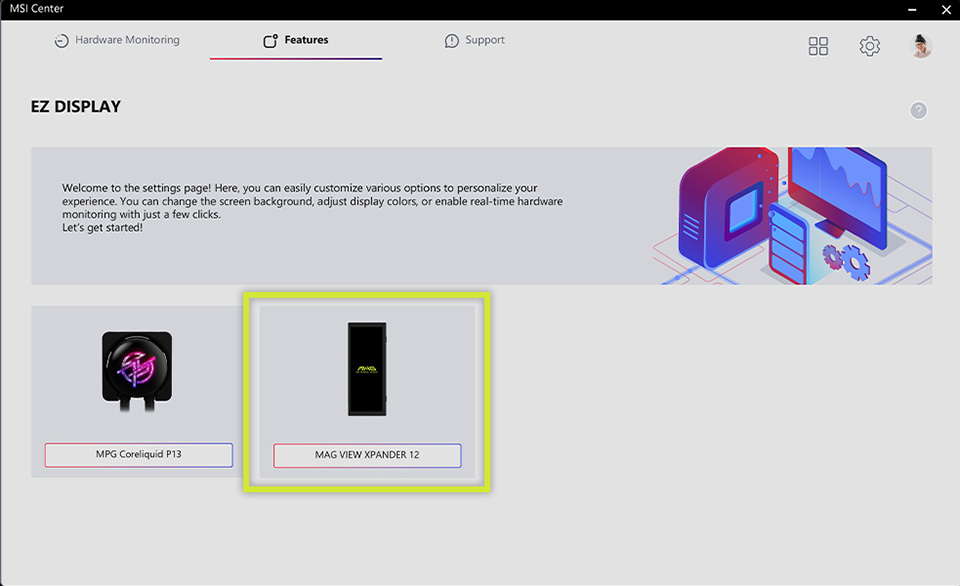
- يلزم وجود ميزة EZ Display للإعداد الأولي. وستستمر الشاشة في عرض حركة بدء التشغيل حتى يتم تثبيت الميزة واختيار الشاشة في MSI Center.
اختر وضع العرض (Display Mode)
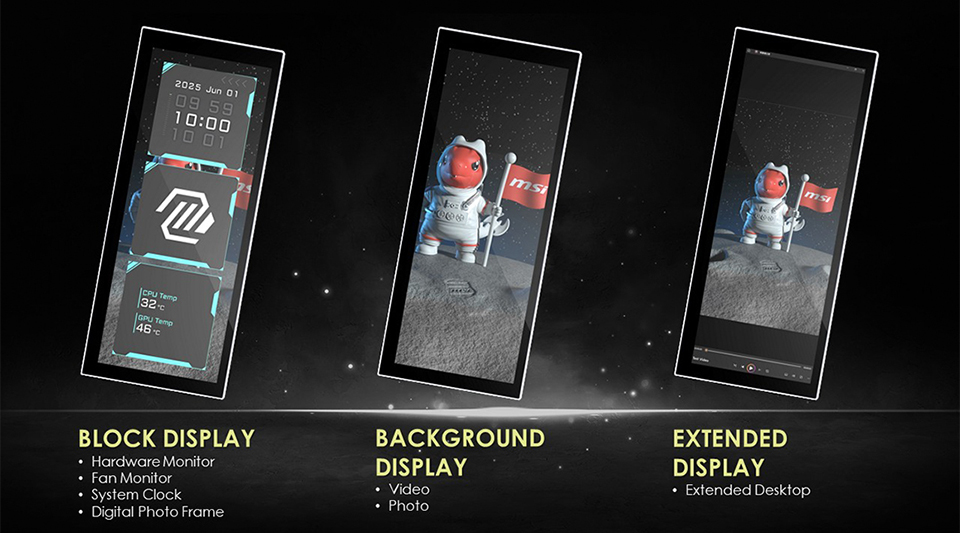
توفر ميزة EZ Display ثلاث طرق لاستخدام الشاشة. يدمج نمط Block Display ما يصل إلى ثلاث أنماط لعرض المعلومات أو الوسائط. بينما يملأ نمط Background Display الشاشة بصورة واحدة أو مقطع فيديو. في حين يضيف نمط Extended Display مساحة إضافية لسطح مكتب ويندوز لتشغيل تطبيق آخر.
أ. وضع عرض الوحدات (Block Display)
يتيح لك وضع Block Display الجمع بين ما يصل إلى ثلاث وظائف على شاشة واحدة. يمكنك تعيين مراقب الأجهزة (Hardware Monitor)، أو مراقب المراوح (Fan Monitor)، أو ساعة النظام (System Clock)، أو إطار الصور الرقمي (Digital Photo Frame) لكل جزء، ثم ترتيب التنسيق الذي يناسب احتياجاتك.
مراقب الأجهزة (Hardware Monitor)
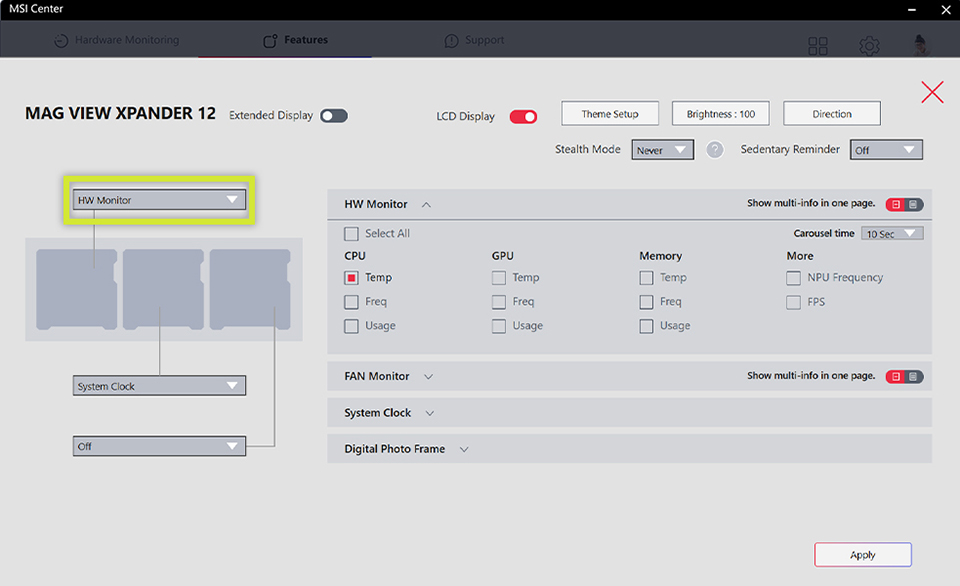
استخدم Hardware Monitor لإبقاء قراءات المعالج وكارت الشاشة، ومعلومات الذاكرة العشوائية (RAM)، وتردد شريحة النواة، ومعدل الإطارات (FPS) مرئية طوال فترة العمل أو اللعب. تعتمد القراءات المتاحة على مواصفات عتاد جهازك والمستشعرات التي يكتشفها EZ Display.
- قم بتخصيص Hardware Monitor لإحدى أجزاء العرض، ثم افتح إعدادات Hardware Monitor.
- اختر القراءات التي تريد عرضها، مثل درجة حرارة المعالج، أو استخدام كارت الشاشة، أو تردد الذاكرة، أو معدل الإطارات.
- اختر نمط القيمة الواحدة (Single Value) لقراءة أكبر وأوضح، أو قم بتفعيل عرض المعلومات المتعددة في صفحة واحدة لتعرض أكثر من قراءة معا. اتبع إرشادات اختيار العناصر في الواجهة.
- اضبط وقت التدوير (Carousel time) إذا كنت تريد أن ينتقل EZ Display تلقائياً بين عدة قراءات أو صفحات مراقبة، ثم انقر على "Apply" (تطبيق).
مراقب المراوح (Fan Monitor)
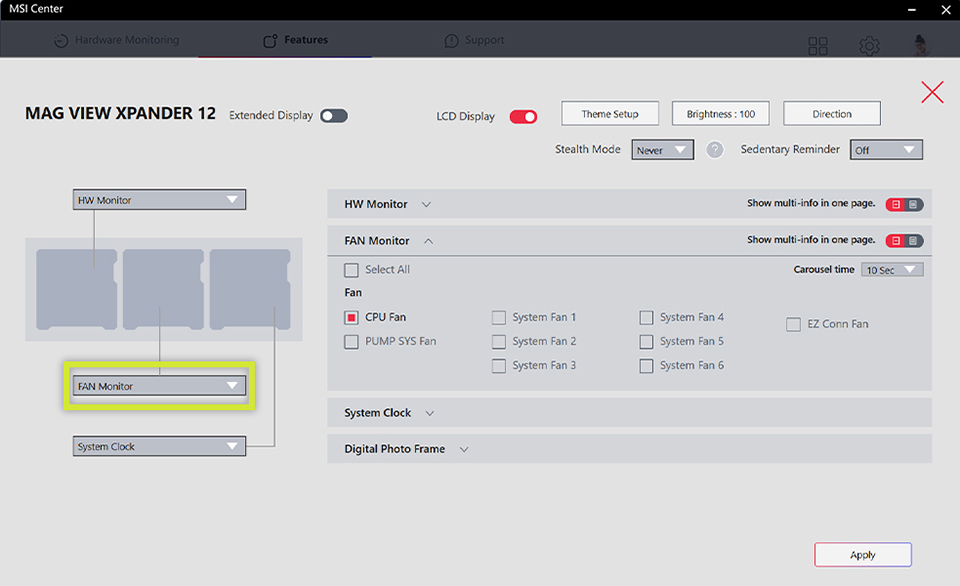
يوفر Fan Monitor خيار عرض مخصص لسرعات المراوح، مما يتيح لك مراقبة سرعة مراوح المعالج، ومضخة التبريد السائل، ومراوح النظام، و EZ Conn في كتلة مخصصة. يمكنك دمجها مع Hardware Monitor و System Clock لإنشاء لوحة مراقبة شاملة مكوّنة من ثلاث كتل.
- قم بتعيين Fan Monitor لإحدى كتل العرض، ثم افتح إعدادات Fan Monitor.
- حدد سرعات المراوح التي تريد عرضها.
- اختر نمط القيمة الواحدة للحصول على قراءة أكبر، أو فعّل عرض المعلومات المتعددة في صفحة واحدة لمراقبة سرعات مراوح متعددة في وقت واحد.
- اضبط وقت التبديل التلقائي (Carousel time) إذا كنت ترغب في أن ينتقل EZ Display بين قراءات المراوح المختلفة، ثم انقر على "Apply" (تطبيق).
ساعة النظام (System Clock)
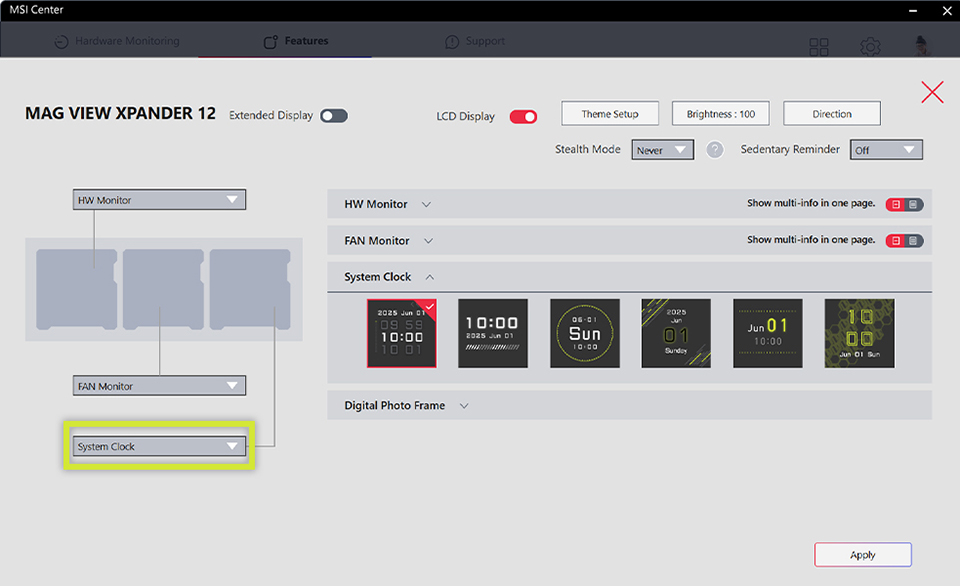
أضف ساعة لإبقاء الوقت مرئياً بوضوح بجانب معلومات النظام أو المحتوى الشخصي.
- قم بتعيين System Clock لإحدى كتل العرض، ثم افتح قسم System Clock.
- اختر تصميم الساعة المفضل لديك، وانقر على "Apply" (تطبيق)، ثم تحقق من النتيجة على الشاشة.
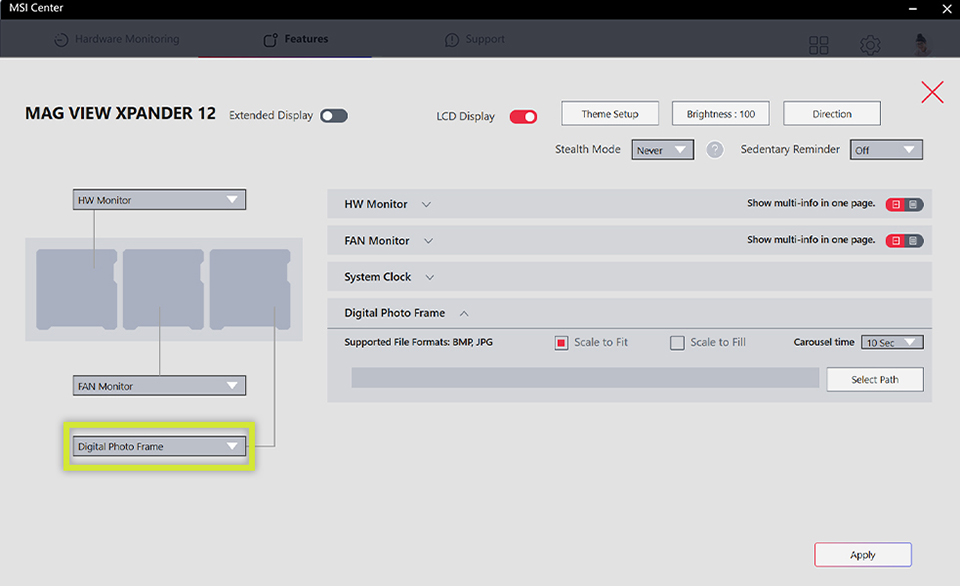
إطار الصور الرقمي (Digital Photo Frame)
حوّل مجلداً من الصور إلى عرض شرائح متحرك يعرض مباشرة على الشاشة.
- قم بتعيين Digital Photo Frame لإحدى أجزاء العرض، ثم افتح إعداداته.
- انقر على تحديد المسار (Select Path) واختر المجلد الذي يحتوي على صورك. تشمل صيغ الصور المدعومة ملفات BMP و JPG.
- اختر "Scale to Fit" لإظهار الصورة كاملة، أو "Scale to Fill" لتغطية الجزء بالكامل. اضبط وقت التبديل التلقائي، ثم انقر على "Apply" (تطبيق).
تخصيص تخطيط الأجزاء (Theme Setting)
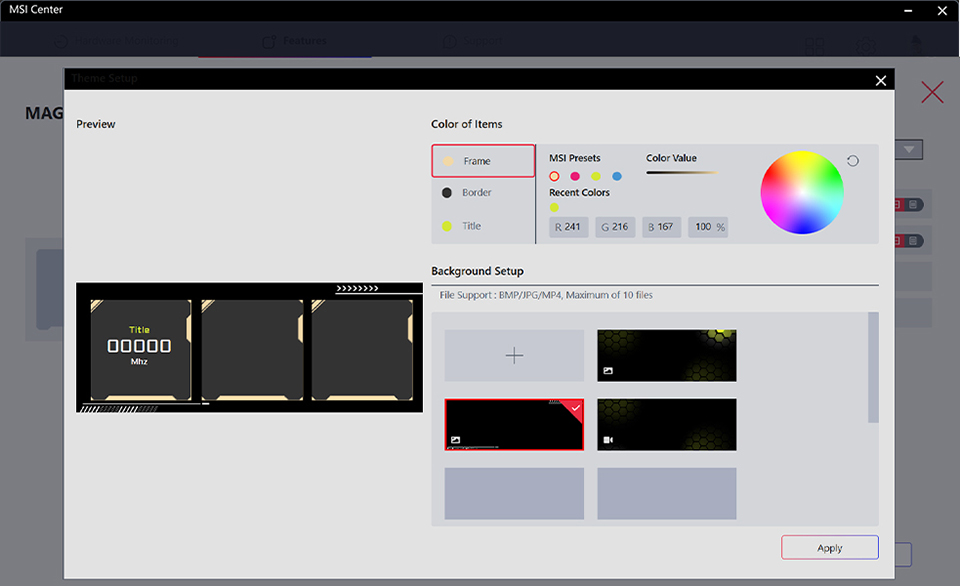
تتيح لك إعدادات الثيمات (Theme Setting) تغيير الإطار، والحدود، ولون العنوان، ونسبة الشفافية، والخلفية دون تغيير الوظائف المخصصة لكل كتلة.
- انقر على Theme Setting في الصفحة الرئيسية لتطبيق EZ Display.
- ضمن قسم Element Color، حدد الإطار (Frame)، أو الحدود (Border)، أو العنوان (Title). اختر لوناً مسبق الإعداد أو استخدم أداة اختيار الألوان.
- اضبط شفافية الإطار للتحكم في مدى ظهور الخلفية خلف الكتل.
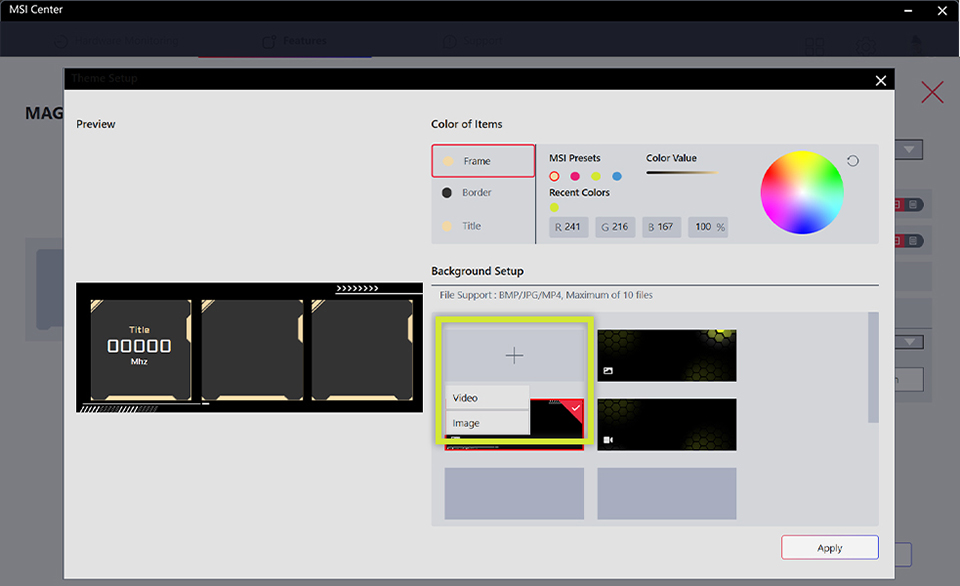
- ضمن إعدادات الخلفية (Background Setting)، انقر على أيقونة الإضافة (+) واختر صورة أو مقطع فيديو. يمكنك استيراد صور BMP أو JPG أو فيديوهات MP4، ثم تحديد الصورة المصغرة. يمكنك إضافة حتى 10 ملفات.
- حدد المعاينة (Sample Preview)، ثم انقر على "Apply" (تطبيق) لتحديث الشاشة.
ب. عرض الخلفية (Background Display)
يقوم وضع Background Display بإخفاء جزء المحتوى بالكامل لتملأ صورة واحدة أو مقطع فيديو بصيغة MP4 الشاشة بأكملها. يُعد هذا الوضع مثاليًا لعرض خلفية بملء الشاشة، أو شعار خاص، أو رسوم متحركة، أو تصميم بصري بارز.
- اضبط جزء العرض الثلاث جميعها على خيار الإيقاف (OFF).
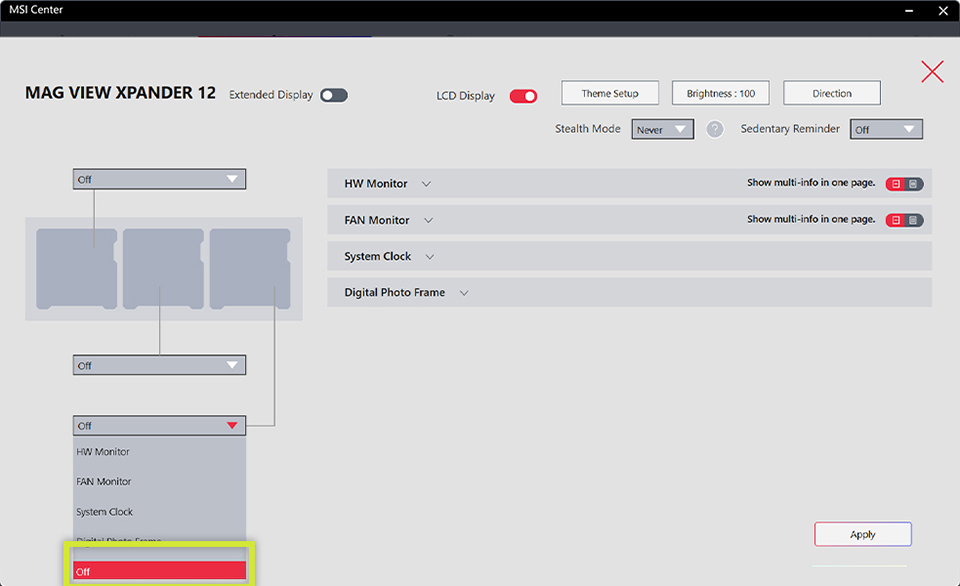
- افتح Theme Setting واستورد صورة أو مقطع فيديو MP4 تحت إعدادات الخلفية (Background Setting). حدد الصورة المصغرة، وافحص المعاينة، ثم انقر على "Apply" (تطبيق). سيعمل مقطع فيديو MP4 بشكل مستمر في حلقة تكرارية.
ج. العرض الممتد (Extended Display)
يضيف وضع Extended Display الشاشة كمساحة عرض ثانوية لنظام Windows، مما يوفر مكاناً مخصصاً لنوافذ الدردشة، وأدوات البث، وبرامج المراقبة، أو المراجع بجانب شاشتك الرئيسية.
- قم بتفعيل العرض الممتد (Extended Display) في الصفحة الرئيسية لـ EZ Display.
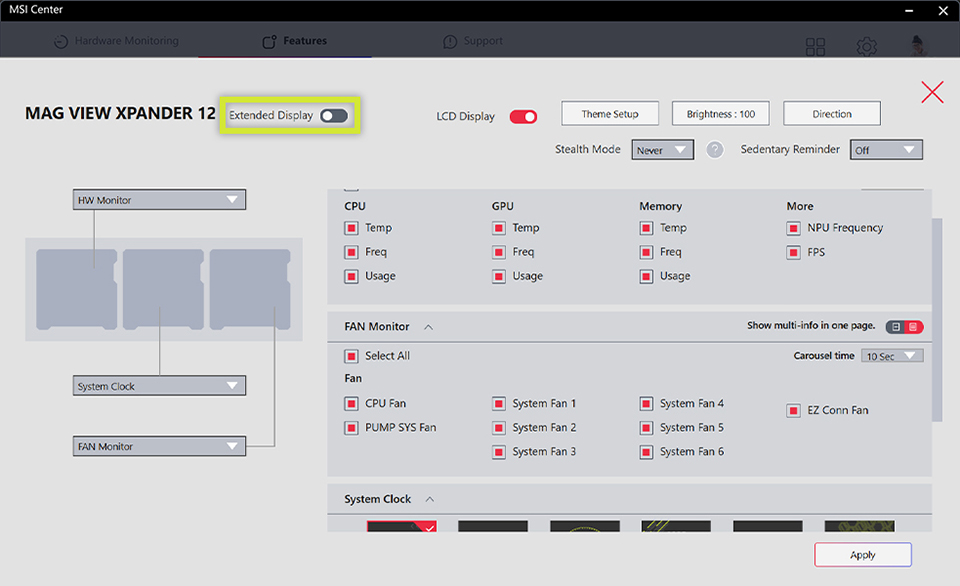
- في Windows، افتح Settings (الإعدادات) > System (النظام) > Display (العرض). وإذا لزم الأمر، اضغط على Windows + P واختر "Extend" (توسيع).
- قم بترتيب الشاشات لتتوافق مع موضعها الفعلي بجانب شاشتك، ثم طبق التخطيط.
الأسئلة الشائعة (FAQ)
هل أحتاج إلى MSI Center قبل استخدام MAG VIEW XPANDER 12 / WHITE؟
نعم، يجب تثبيت MSI Center الإصدار 2.0.74.0 أو الأحدث وتثبيت EZ Display من خلال Feature Sets. وبدون EZ Display، ستستمر الشاشة في عرض رسومات شاشة الإقلاع الأولية فقط.
هل يمكنني دمج قراءات العتاد مع الساعة والصور؟
نعم، يمكنك تخصيص HW Monitor، أو FAN Monitor، أو System Clock، أو Digital Photo Frame لأي من أجزاء العرض الثلاث، ثم النقر على "Apply" (تطبيق).
هل يمكنني استخدام مقطع فيديو كخلفية للشاشة؟
نعم، قم باستيراد ملف MP4 عبر Background Setting، وحدد الصورة المصغرة، وافحص المعاينة، ثم انقر على "Apply" (تطبيق).
كيف أستخدم اللوحة كشاشة ثانوية لنظام Windows؟
قم بتفعيل Extended Display في تطبيق EZ Display، ثم حدد Extend في إعدادات Windows إذا لزم الأمر. يمكنك بعد ذلك سحب ونقل نوافذ التطبيقات إلى الشاشة بكل سهولة.
هل تتطلب شاشة MAG VIEW XPANDER 12 / WHITE منفذ HDMI أو DisplayPort؟
لا، حيث ينقل كبل USB المرفق الطاقة وبيانات العرض معاً، لذا لا يلزم وجود اتصال HDMI أو DisplayPort.
ابدأ في تخصيص شاشتك الآن
قم بتنزيل MSI Center أو قم بزيارة صفحة منتج MAG VIEW XPANDER 12 / WHITE للبدء:
- تحميل البرنامج: https://www.msi.com/PC-Component/MAG-VIEW-XPANDER-12-WHITE/support#utility
- صفحة المنتج الرسمية: https://www.msi.com/PC-Component/MAG-VIEW-XPANDER-12-WHITE