دليل الإعداد لأول مرة: استفد من كامل أداء Prestige N16 Flip AI+
Laptops
بفضل شريحة NVIDIA RTX Spark N1X وذاكرة موحّدة تصل إلى 128GB، يتيح لك MSI Prestige N16 Flip AI+ تشغيل نماذج الذكاء الاصطناعي الكبيرة وعدة مساعدين أذكياء يعملون معًا، ليفتح أمامك إمكانيات جديدة في الإنتاجية. ومع مزايا سلسلة Prestige الحصرية، يصبح جهازًا قويًا ومتعدد الاستخدامات للذكاء الاصطناعي وصناعة المحتوى والترفيه. ولتستفيد من لابتوبك الجديد بالكامل من أول يوم، ابدأ بإكمال إعداد Windows وتثبيت تحديثات النظام المتوفرة.
يُسمّى أول إعداد لنظام Windows تجربة التشغيل الأول (OOBE)، وهي خطوات الإعداد التي تظهر لك عند تشغيل الجهاز لأول مرة.
أهم خطوة للبدء: اتصل بالإنترنت أثناء OOBE وابقَ متصلًا حتى ينتهي الإعداد وتكتمل التحديثات التي تليه. بهذا يستطيع Prestige N16 Flip AI+ تنزيل التحديثات اللازمة وتثبيتها ليقدّم لك أفضل ما في RTX Spark.
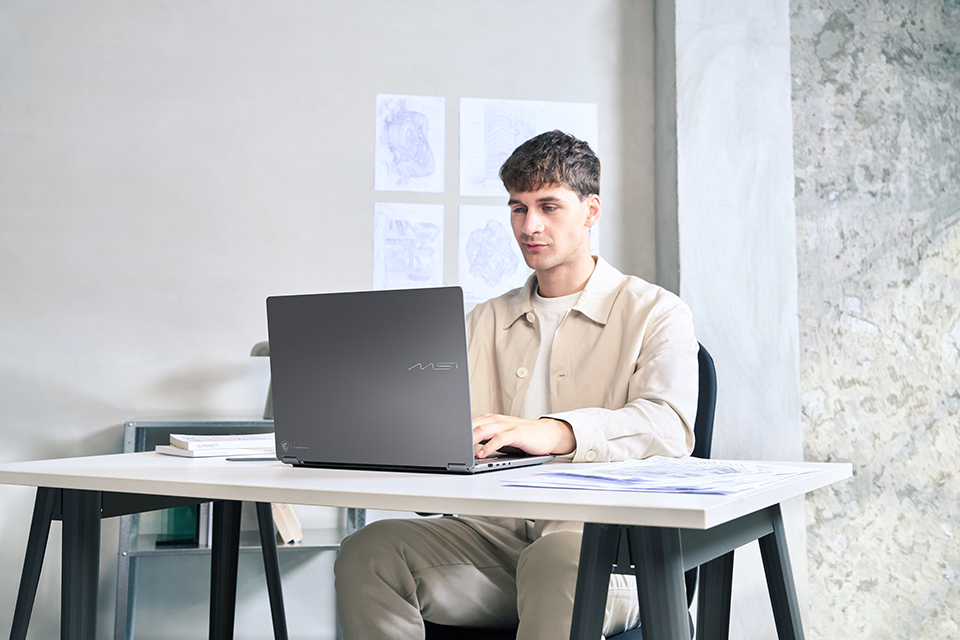
▲ أكمل الإعداد الأولي والتحديثات ليصبح Prestige N16 Flip AI+ جاهزًا للذكاء الاصطناعي والإبداع والعمل اليومي.
قبل أن تبدأ: وصّل الشاحن، واتصل بالإنترنت، وخصّص بعض الوقت
جهّز الشاحن واتصال إنترنت سريعًا ومستقرًا، وأبقِ الجهاز موصولًا بالشاحن طوال الإعداد والتحديث.
قد يستغرق الإعداد الأولي والتحديثات أكثر من ساعة، حسب سرعة الإنترنت وعدد التحديثات المتوفرة. لذلك خصّص وقتًا كافيًا وانتظر بصبر حتى ينتهي التنزيل والتثبيت. الوقت الذي تمنحه لجهازك الآن يجهّزه لتجربة عمل أفضل بعد ذلك.
الخطوة 1: وصّل الشاحن
وصّل الشاحن المرفق بجهاز Prestige N16 Flip AI+ ثم بمقبس الكهرباء، واتركه موصولًا طوال الخطوات التالية.
الخطوة 2: شغّل الجهاز
افتح غطاء اللابتوب واضغط زر التشغيل، ثم اتبع التعليمات على الشاشة لبدء إعداد Windows.
الخطوة 3: أكمل إعداد Windows (OOBE) وابقَ متصلًا بالإنترنت
اتبع التعليمات التي تظهر على الشاشة أثناء OOBE، واتصل بشبكة إنترنت سريعة ومستقرة عندما يُطلب منك ذلك.
أبقِ الجهاز متصلًا بالإنترنت طوال OOBE وأثناء تحديثات Windows التي تليه، فالإنترنت ضروري لتنزيل التحديثات التي تفعّل تجربة RTX Spark بالكامل على Prestige N16 Flip AI+.
قد تستغرق هذه المرحلة بعض الوقت. اترك الجهاز موصولًا بالشاحن ودع خطوات الإعداد على الشاشة تكتمل.
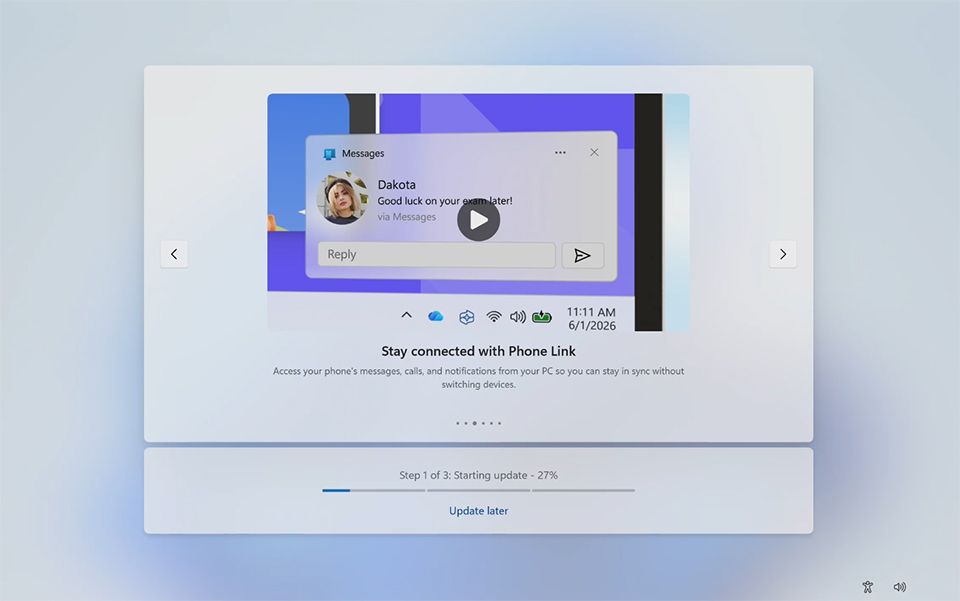
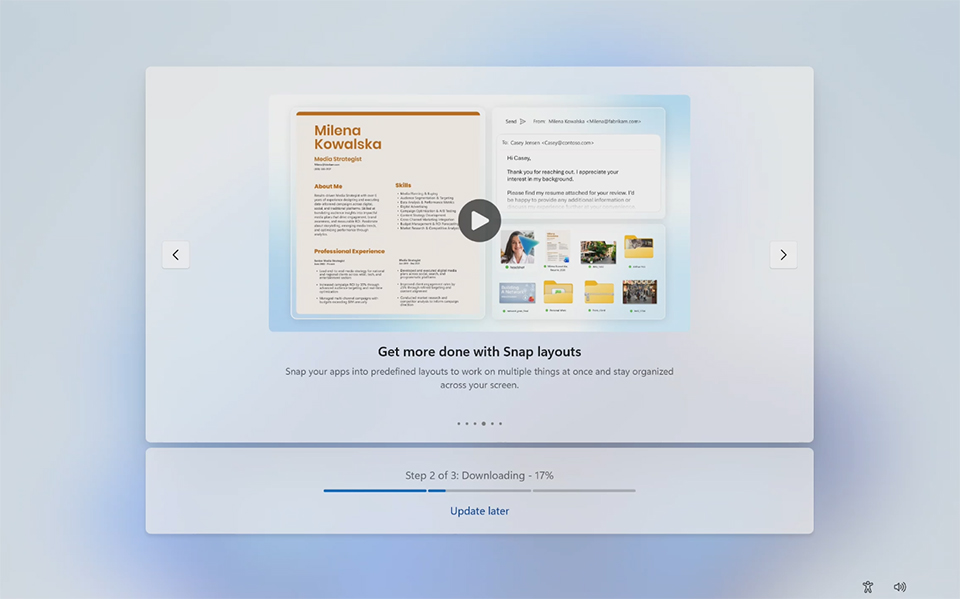
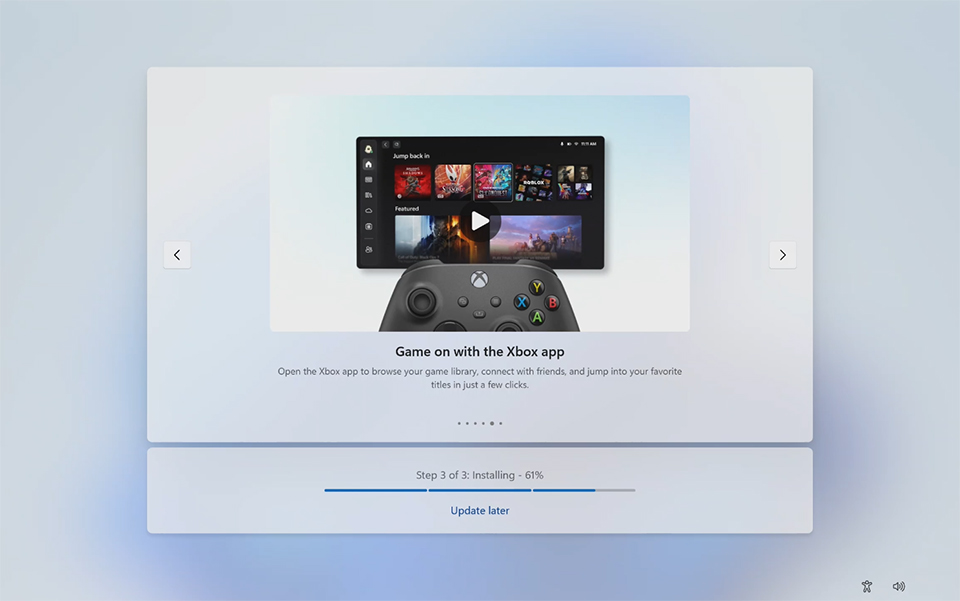
▲ اتبع التعليمات على الشاشة لإكمال OOBE وتحديثات Windows التي تليه. قد يستغرق ذلك بعض الوقت، فانتظر بصبر حتى تكتمل كل التحديثات.
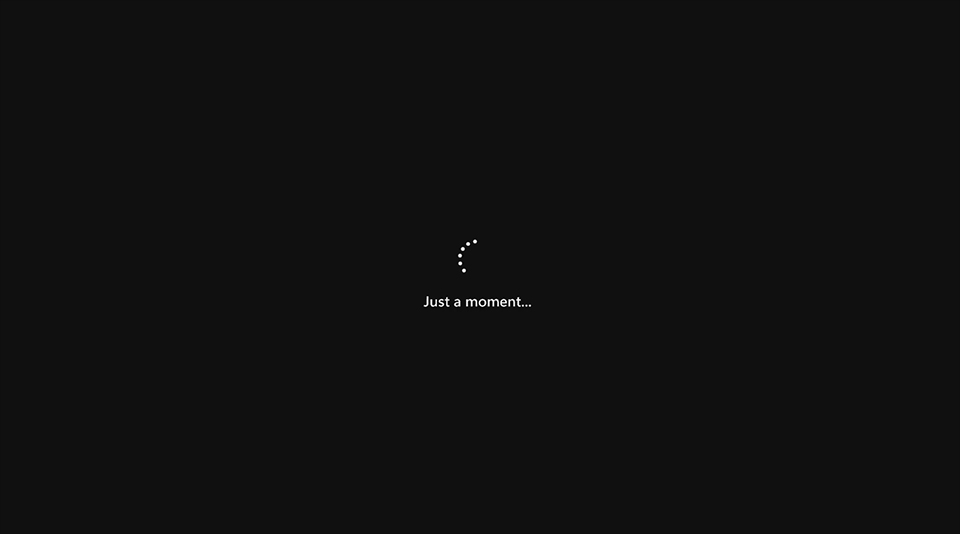
▲ إذا ظهرت لك شاشة سوداء مع مؤشر يدور، فانتظر بصبر، فالإعداد ما زال مستمرًا.
الخطوة 4: افتح Windows Update
عند وصولك إلى سطح مكتب Windows، تحقّق من وجود أي تحديثات متبقية للنظام:
1. اكتب Windows Update في مربع البحث بشريط المهام.
2. اختر التحقق من وجود تحديثات (Check for updates) من نتائج البحث لفتح Windows Update.
ويمكنك أيضًا فتح ابدأ > الإعدادات > Windows Update.
وصولك إلى سطح المكتب يعني أن وقت التحقق من التحديثات قد حان، فقد تكون هناك تحديثات ما زالت تنتظر التثبيت.
الخطوة 5: ثبّت التحديثات وأعد التشغيل عند الطلب
في Windows Update، اختر التحقق من وجود تحديثات. وإذا وُجدت تحديثات، اختر تنزيل وتثبيت الكل (Download & install all) ، أو خيار التنزيل والتثبيت الظاهر على شاشتك.
أبقِ الجهاز موصولًا بالشاحن ومتصلًا بالإنترنت أثناء تنزيل التحديثات وتثبيتها. وإذا طلب منك Windows إعادة التشغيل، فاتبع التعليمات لإكمال التثبيت.
بعد إعادة التشغيل، ارجع إلى Windows Update وتحقّق مرة أخرى. ثبّت أي تحديثات متبقية وأعد التشغيل كلما طُلب منك، حتى يُظهر Windows رسالة أنت على آخر تحديث (You're up to date) ولا يطلب منك إعادة التشغيل.
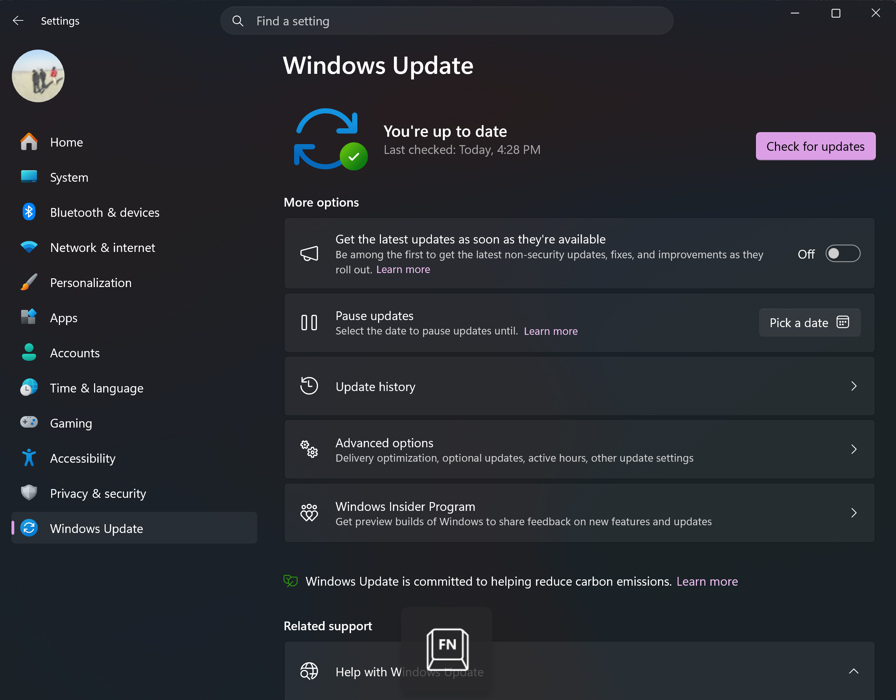
▲ تحقّق من وجود تحديثات وتأكد من ظهور رسالة You're up to date. ملاحظة: الصور للتوضيح فقط، وقد تختلف التفاصيل على شاشتك.
استمتع بكامل إمكانيات Prestige N16 Flip AI+
بعد إكمال إعداد Windows وتثبيت تحديثات النظام المتوفرة، أصبح Prestige N16 Flip AI+ جاهزًا لتكتشف كل ما تقدّمه RTX Spark.
من مشروعك الإبداعي القادم إلى عملك اليومي، يمكنك الآن البدء بجهاز جاهز ليقدّم كامل إمكانياته. قليل من الصبر أثناء الإعداد يمنحك تجربة عمل قوية من أول يوم.
أين تشتري في الإمارات
يتوفر Prestige N16 Flip AI+ الآن في الإمارات لدى Virgin Megastore.