PRAGMATA RTX 5060 Ti Guide Best Settings for Maximum FPS and Stability
Desktops ,
Monitors
لقد أطلقت شركة (Capcom) مؤخراً لعبتين مميزتين من فئة الألعاب الضخمة (AAA) الأول هو Resident Evil Requiem، والذي قدمنا له مؤخراً دليلاً حول استخدام تقنية NVIDIA DLSS 4.5 لتحقيق أفضل تجربة. أما الثاني فهو PRAGMATA، وهي لعبة مغامرات وحركة خيال علمي جديدة. بفضل نظام التحكم الفريد والقتال المدمج بالألغاز، حصلت اللعبة على تقييمات "إيجابية للغاية" على Steam ومن وسائل الإعلام على حد سواء. وبما أن كلا اللعبتين تدعمان أحدث تقنيات الذكاء الاصطناعي من NVIDIA، فسنوضح لكم اليوم كيفية تشغيل PRAGMATA بسلاسة على جهاز MAG Infinite S AI المجهز ببطاقة RTX 5060 Ti.
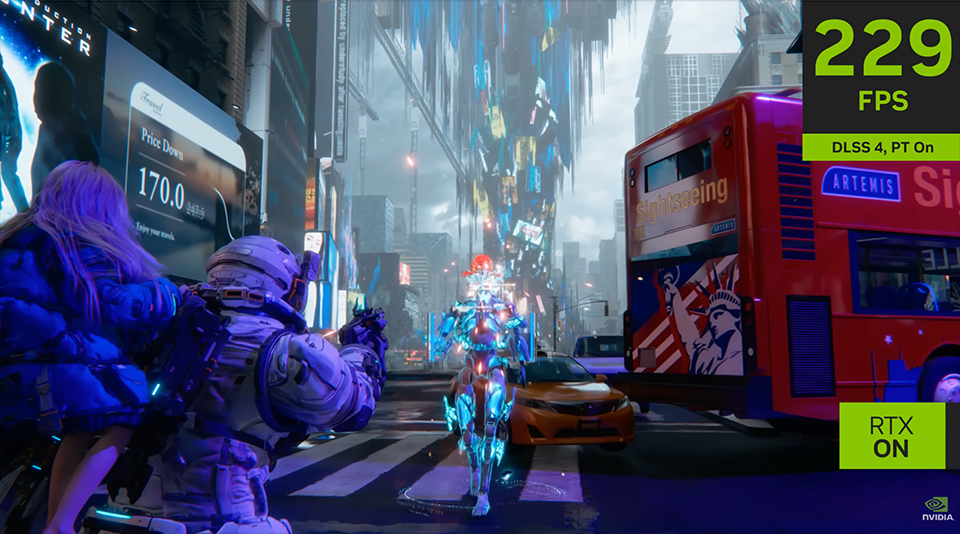
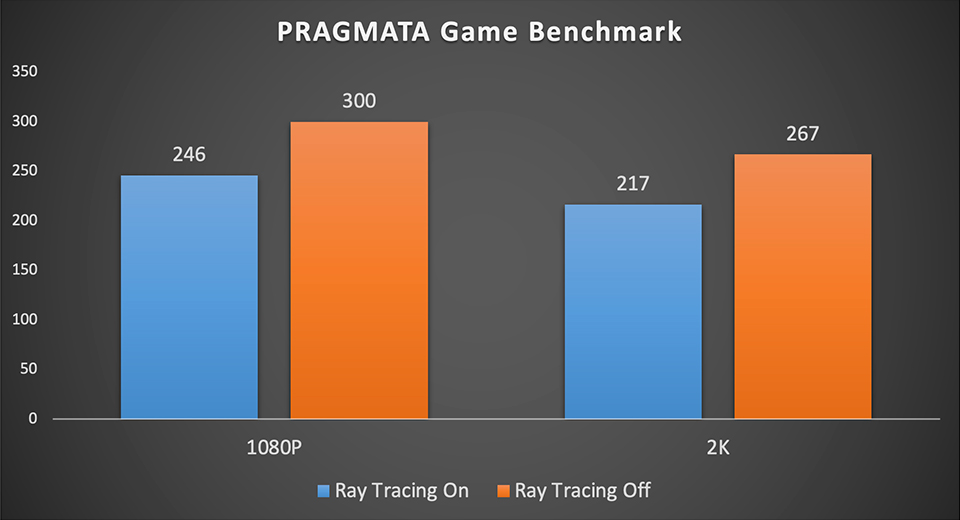
لطالما حظيت بطاقات الرسوميات من فئة الستين (60-class) من NVIDIA بشعبية كبيرة بين غالبية اللاعبين. وباعتبارها فئة وحدات معالجة رسوميات اقتصادية، تلبي هذه البطاقات الاحتياجات الأساسية مع مواكبة متطلبات معظم الألعاب الحديثة. والجدير بالذكر أنه منذ إصدار NVIDIA DLSS 4، ارتقت وحدات المعالجة الرسومية الاقتصادية إلى فئة جديدة، حيث اقترب أداؤها من المستويات المتقدمة. في السابق، كانت هذه الفئة تستهدف عادةً 60 إطاراً في الثانية؛ ومع تقنية DLSS Frame Generation السابقة، ارتفع ذلك إلى 80 إطاراً. أما اليوم، فتستفيد بطاقة RTX 5060 Ti من أحدث أنوية Tensor وتقنيات الذكاء الاصطناعي لتصل بسهولة إلى 300 إطار في الثانية بدقة FHD. وتوفر هذه القفزة الهائلة في الأداء فائدة كبيرة للاعبين.
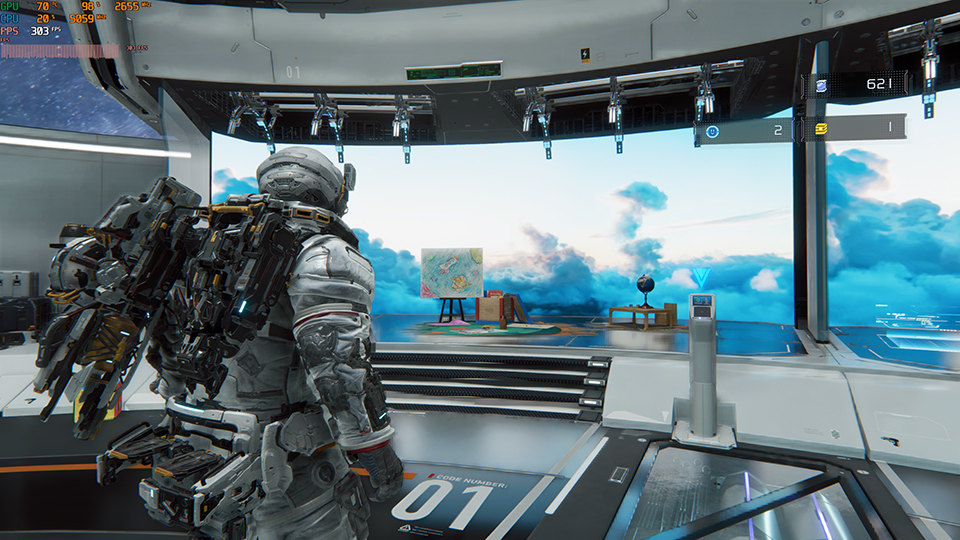
علاوة على ذلك، تعد تقنية تتبع الأشعة (Ray Tracing) ميزة أخرى تجعل تجربة الألعاب أكثر واقعية، إلا أنها تضع عبئاً ثقيلاً على النظام. ويخلق هذا معضلة لوحدات المعالجة الرسومية الاقتصادية، حيث يضطر المستخدمون غالباً للاختيار بين جودة الصورة ومعدلات الإطارات العالية وهو توازن كان يقتصر عادةً على البطاقات المتطورة مثل RTX 5080 أو 5090، خاصة عند دقة 4K. ولحسن الحظ، تجعل تقنية DLSS 4.5 تحقيق الأمرين معاً أمراً ممكناً!
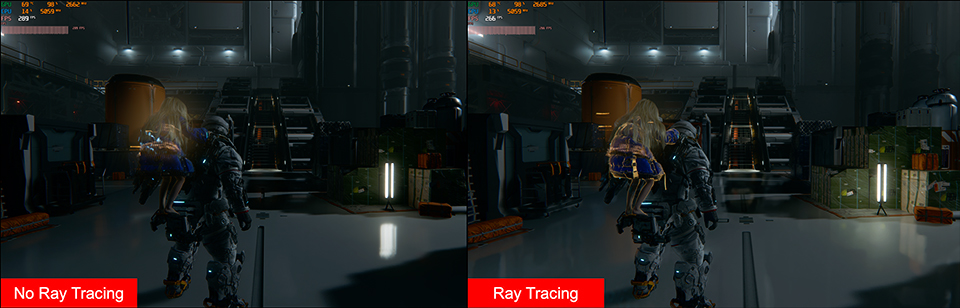
يوفر تفعيل تتبع الأشعة (Ray Tracing) شعوراً أكثر مغامرة أثناء اللعب، ولكنه لا يزال يستهلك قدراً كبيراً من الموارد، مما يؤثر على معدل إطارات اللعبة. في النهاية، يعتمد الأمر على نوع التجربة التي تسعى إليها. وبدعم من تقنية DLSS 4.5، يمكن لكلا الإعدادين تقديم نتائج ممتازة.
لننتقل الآن إلى دليل الإعدادات اليوم. أولاً، تأكد من تحديث تطبيق NVIDIA وبرامج تشغيل الرسومات إلى أحدث الإصدارات. ثم اتبع الخطوات أدناه لتحسين التهيئة وضمان تشغيل اللعبة بأفضل أداء ممكن.
- افتح تطبيق NVIDIA وانقر على علامة التبويب 'Graphics'. اختر 'PRAGMATA' ضمن 'Program Settings'. في النافذة التي تظهر، انقر على 'Recommend' وقم بتطبيق التغييرات. من خلال تفعيل Ultra Performance، ستستخدم اللعبة "الضبط المسبق L" لتعزيز جودة الصورة.
- حدد موقع 'DLSS Override – Frame Generation' وانقر على 'Global - Use 3D App Setting'. قم بتغيير هذا الإعداد إلى 'Fixed – Multiplier: 4x'. عندما تظهر نافذة التأكيد، اختر 'Fixed' و '4x' لضمان استفادة معدل الإطارات (FPS) باستمرار من زيادة بمقدار 4 أضعاف. انقر فوق تطبيق (Apply) لحفظ إعداداتك.
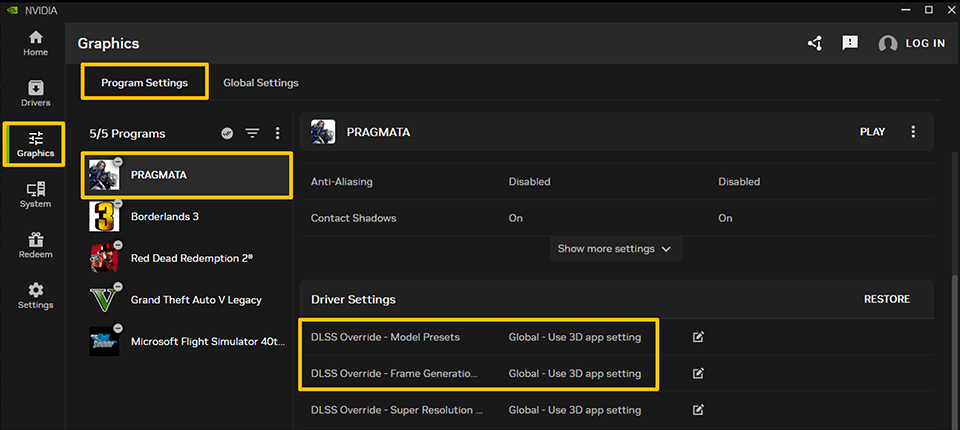
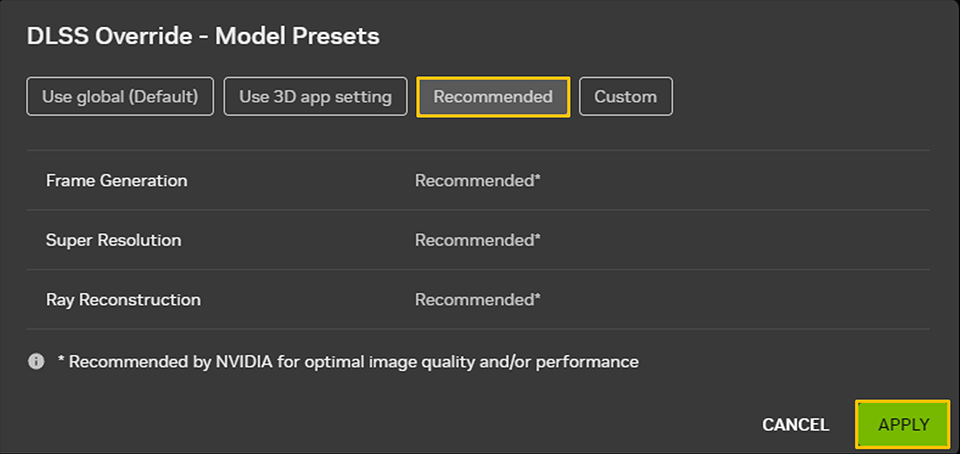
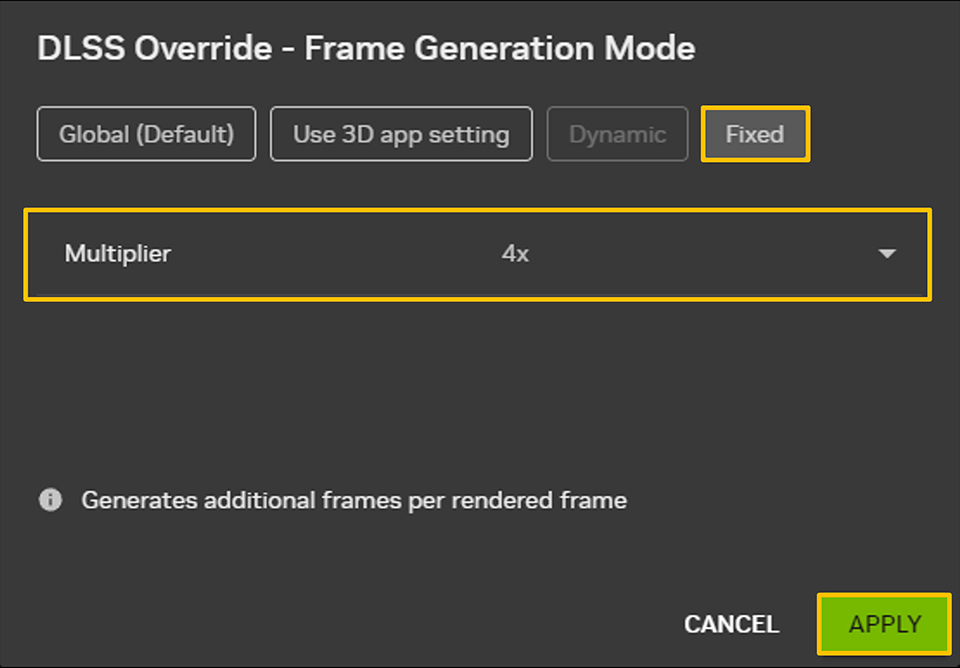
بمجرد الانتهاء من الإعدادات المذكورة أعلاه، توجه إلى إعدادات الرسوميات داخل اللعبة. اضبط DLSS Super Resolution على خيار Ultra Performance وقم بتفعيل 4x في Frame Generation. الآن، أنت مستعد للاستمتاع بتجربة PRAGMATA القصوى!
إليك جدول الأداء الذي قمنا بتشغيله للرجوع إليه.
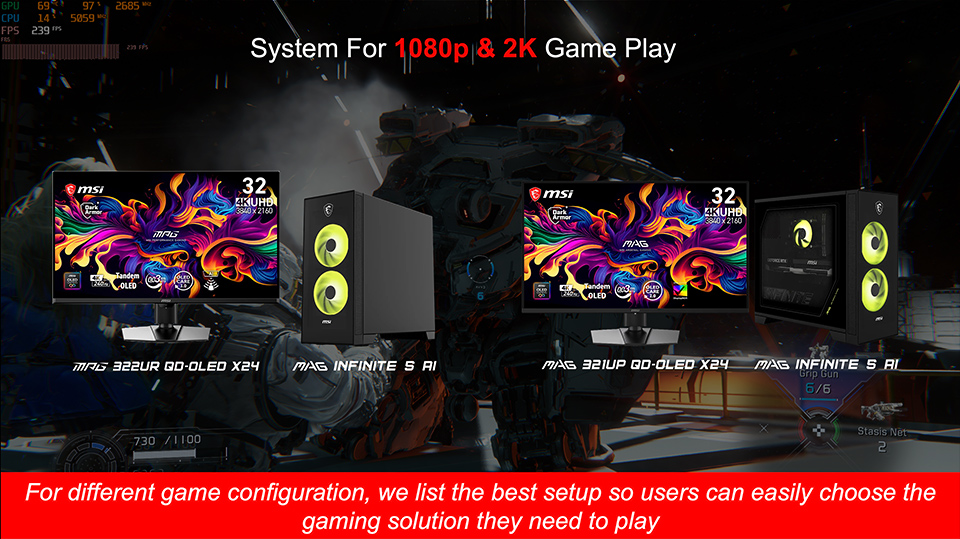
تعد حلول الألعاب من MSI الخيار الأفضل للعب PRAGMATA. إن جهاز MAG Infinite S AI هو كمبيوتر مكتبي للألعاب متوسط الحجم بسعة 25 لتر، يأتي مجهزاً ببطاقة RTX 5060 Ti. باتباع هذا الدليل، يمكنك بسهولة إعداد نظامك للاستمتاع بلعب سلس وعالي الدقة. وإذا قررت الترقية في المستقبل، فإن النظام يدعم بالكامل بطاقات الرسوميات حتى RTX 5070 Ti دون أي مشاكل. وعند اقترانه بشاشة MSI QD-OLED، مثل MPG 322UR QD-OLED X24 أو MAG 321UP QD-OLED X24، فنحن نضمن لك تجربة ترفيهية مثالية!
احصل على لعبة PRAGMATA مجاناً! اختر المنتج المؤهل، وأرسل مراجعتك، وادخل في سحب للحصول على فرصة للفوز برمز اللعبة. اضغط على الرابط أدناه لمزيد من المعلومات.
https://www.msi.com/Promotion/pragmata-game-bundle
https://www.msi.com/Promotion/pragmata-game-bundle
أداة البحث عن أداء الألعاب (Game Benchmark Finder) متاحة الآن!
https://www.msi.com/Landing/find_my_favor
https://www.msi.com/Landing/find_my_favor
هل أنت فضولي بشأن أداء أجهزة MSI المكتبية الجاهزة في ألعابك المفضلة؟
تفضل بزيارة Game Benchmark Finder لاستكشاف نتائج معدل الإطارات (FPS) الواقعية عبر ألعاب متنوعة والعثور على الكمبيوتر المكتبي المثالي من MSI الذي يناسب احتياجاتك.


