كيفية تفعيل تجربة الشاشة الكاملة على جهاز إم إس آي كلاو
Handheld PCs
تستمر إم إس آي كلاو في التطور - والآن، يدعم وضع تجربة الشاشة الكاملة الجديد من إكس بوكس.
تجعل هذه الترقية تجربة الألعاب على جهازك المحمول أكثر سهولة واستجابة، مما يمنح اللاعبين تجربة مشابهة لوحدات التحكم على نظام ويندوز.
في هذه المقالة، سنرشدك خلال كيفية إعدادها، وما الفوائد التي تقدمها، وبعض النصائح المفيدة للحصول على أقصى استفادة منها.
الخطوة 1: إعداد نظامك
قبل البدء، تأكد من تحديث نظامك بالكامل.
اذهب إلى الإعدادات → تحديث ويندوز، واضغط على "التحقق من التحديثات" أو "تنزيل وتثبيت الكل".
استمر حتى ترى الرسالة التي تفيد بأن جهازك محدث.
هذا يضمن أن جهاز كلاو لديك يحتوي على أحدث التحسينات اللازمة لعمل تجربة الشاشة الكاملة بسلاسة.
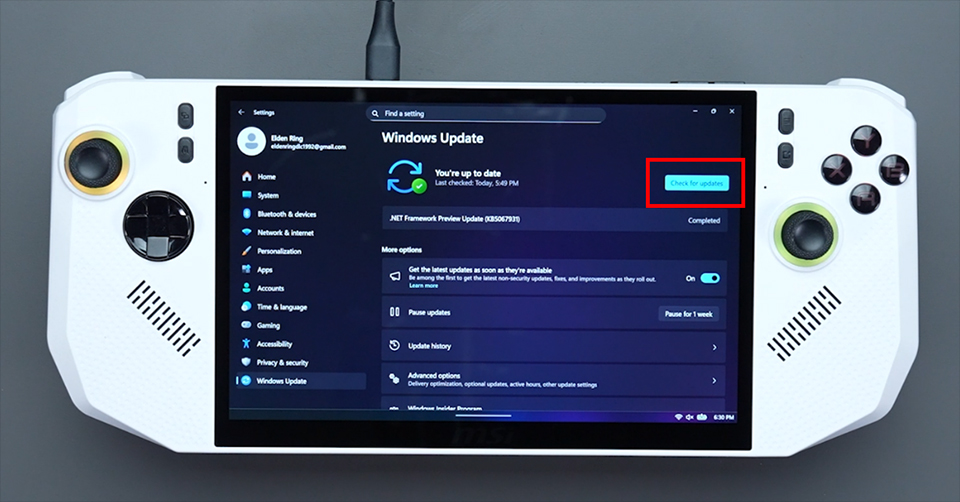
▲ الخطوة 1 لإعداد تجربة الشاشة الكاملة: تأكد من تحديث نظامك بالكامل.
أيضًا، تأكد من أن كل من إصدار BIOS الخاص بك وMSI Center M محدثين.
لتفعيل تجربة الشاشة الكاملة بشكل صحيح، تأكد من أن نظامك يعمل بالإصدارات التالية أو أحدث:
- إصدار BIOS الخاص بكلاو المعتمد على إنتل ينتهي بـ 10F
- إصدار BIOS الخاص بكلاو المعتمد على AMD ينتهي بـ 105
- إصدار MSI Center M 2.0.51031.0

▲ تأكد من أن إصدار BIOS وMSI Center M لديك يتوافق مع الإصدارات المطلوبة.
الخطوة 2: تفعيل تجربة الشاشة الكاملة
يمكنك تفعيل تجربة الشاشة الكاملة بطريقتين، اعتمادًا على ما إذا كنت تفضل الإعداد التلقائي أو الطريقة اليدوية.
(أ) التفعيل عبر تطبيق MSI Center M
عندما يلبي نظامك متطلبات الإصدار، سترى إشعارًا في تطبيق MSI Center M يقول "تجربة الشاشة الكاملة".
بمجرد تحديث كل من تطبيق إكس بوكس وشريط الألعاب، اضغط ببساطة على "إعدادات ويندوز" واتبع التعليمات على الشاشة.
سيوجهك التطبيق تلقائيًا إلى إعدادات تجربة الشاشة الكاملة في ويندوز.
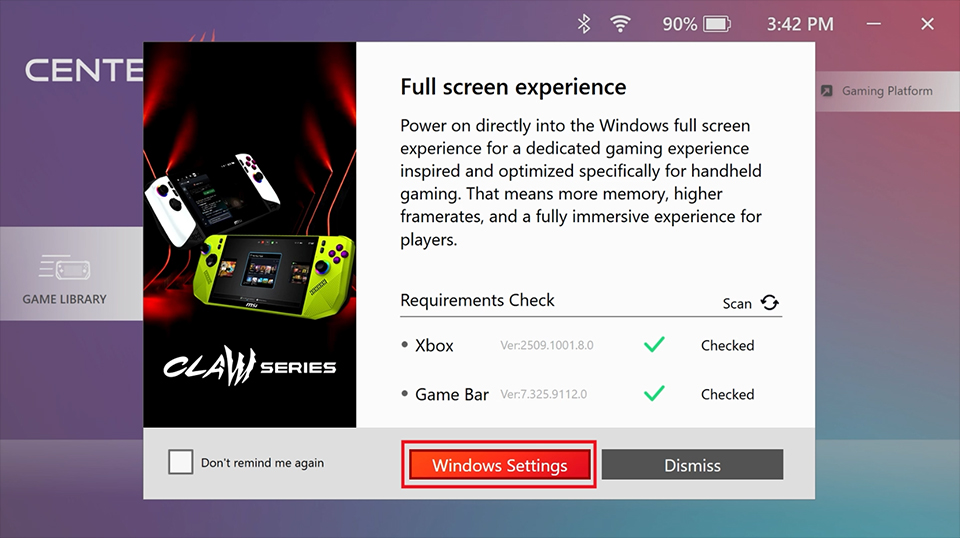
▲ إذا قمت بتفعيل تجربة الشاشة الكاملة عبر MSI Center M، سيوجهك الإشعار إلى إعدادات ويندوز.
من هناك، اختر "إكس بوكس" كتطبيقك الرئيسي،
قم بتفعيل "الدخول إلى تجربة الشاشة الكاملة عند بدء التشغيل" ثم أعد تشغيل جهازك.
(ب) التفعيل عبر إعدادات ويندوز (الإعداد اليدوي)
تفضل التعامل مع الأمور بنفسك؟ إليك كيفية القيام بذلك يدويًا:
اذهب إلى الإعدادات → الألعاب → تجربة الشاشة الكاملة.
اختر إكس بوكس كتطبيقك الرئيسي.
قم بتفعيل "الدخول إلى تجربة الشاشة الكاملة عند بدء التشغيل" وأعد تشغيل جهازك.
بمجرد إعادة التشغيل، يتم إعداد وضع تجربة الشاشة الكاملة لديك.
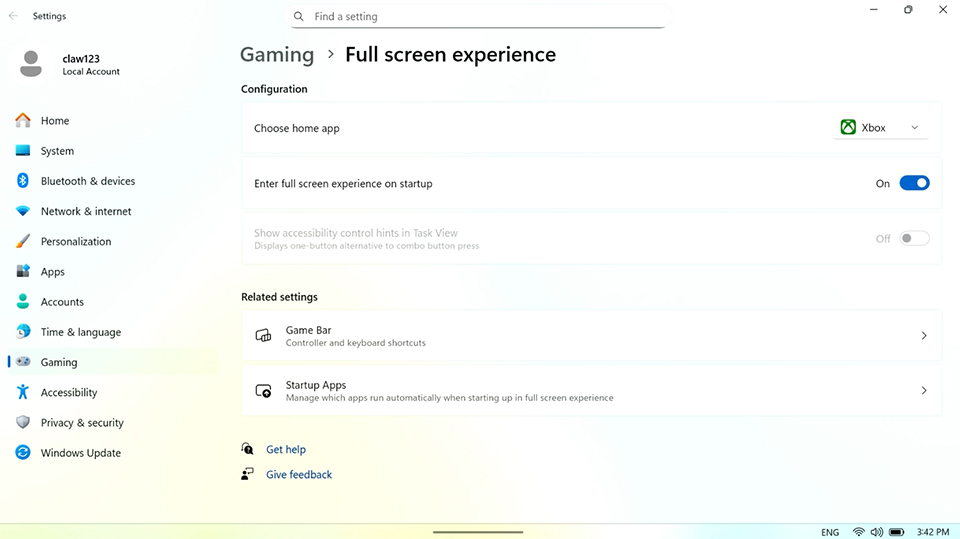
▲ قم بإعداد تجربة الشاشة الكاملة يدويًا في إعدادات ويندوز وأعد التشغيل لتطبيقها.
نصيحة سريعة:
إذا كنت ترغب في أن يبدأ جهاز كلاو مباشرة في تجربة الشاشة الكاملة، اذهب إلى MSI Center M → الإعدادات → الإعدادات العامة، وقم بإلغاء تحديد خيار "تعيين MSI Center M كشاشة بدء افتراضية".

▲ قم بإلغاء تحديد 'شاشة البدء الافتراضية' في MSI Center M للدخول مباشرة إلى تجربة الشاشة الكاملة.
فوائد تجربة الشاشة الكاملة
عند تفعيل تجربة الشاشة الكاملة، يقل استخدام الذاكرة العشوائية (RAM) بشكل عام، مما يمنح الألعاب مساحة ذاكرة متاحة أكبر. يعود ذلك إلى أن تجربة الشاشة الكاملة تقلل من عدد العمليات الخلفية المحملة عند بدء التشغيل، مما يحرر موارد النظام للعبك.
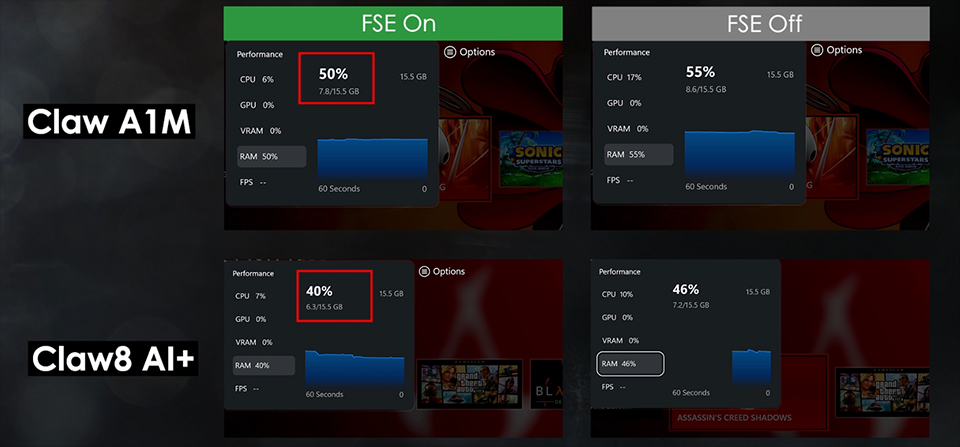
▲ مع تفعيل تجربة الشاشة الكاملة، يقوم النظام بتحميل عدد أقل من المهام الخلفية - مما يؤدي إلى تقليل استخدام الذاكرة العشوائية.
استنادًا إلى اختبارات الأداء عبر ثلاثة تكوينات مختلفة لجهاز إم إس آي كلاو، أظهر لعبة سايبر بانك 2077 معدلات إطارات أكثر سلاسة وتحسينات ملحوظة عند تفعيل تجربة الشاشة الكاملة.
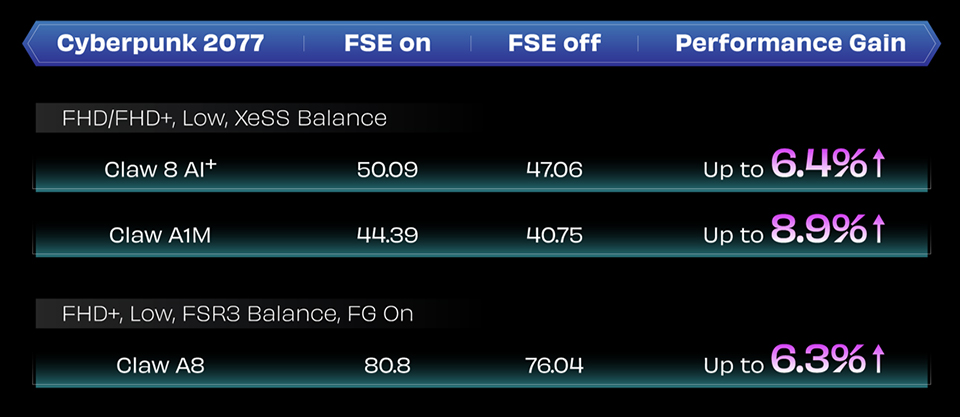
▲ تقليل استخدام الذاكرة العشوائية يحرر موارد النظام، مما يحسن الأداء العام للألعاب.
كيفية استخدام تجربة الشاشة الكاملة من إكس بوكس
بمجرد تفعيل تجربة الشاشة الكاملة، إليك كيفية التنقل بسهولة داخلها:
لتبديل التطبيقات أو المهام، اضغط مع الاستمرار على زر الإعدادات السريعة، ثم استخدم زر LB/RB أو لوحة الاتجاهات للتحرك بين التطبيقات.
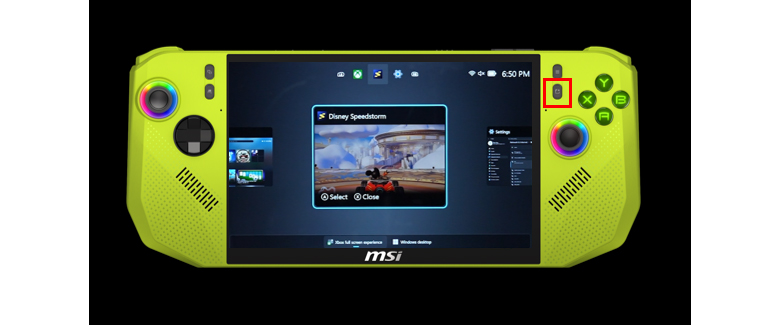
▲ اضغط مع الاستمرار على الإعدادات السريعة، ثم استخدم LB/RB أو لوحة الاتجاهات لتبديل التطبيقات.
لإغلاق تطبيق، اضغط ببساطة على زر X.
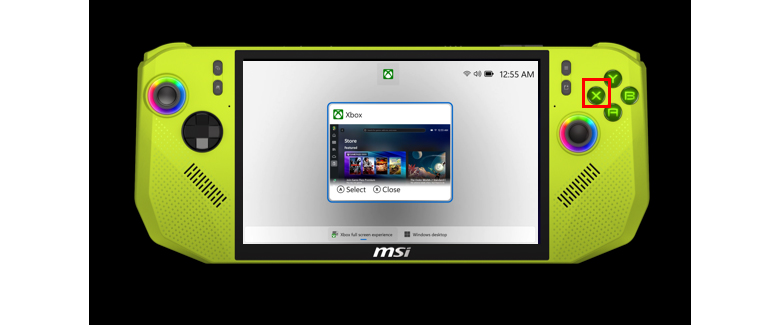
▲ اضغط على زر X لإغلاق التطبيقات.
للعودة إلى وضع سطح المكتب في ويندوز، اسحب لأعلى، استخدم لوحة الاتجاهات لاختيار علامة التبويب سطح المكتب، واضغط على A.
ستعود على الفور إلى واجهة ويندوز العادية.
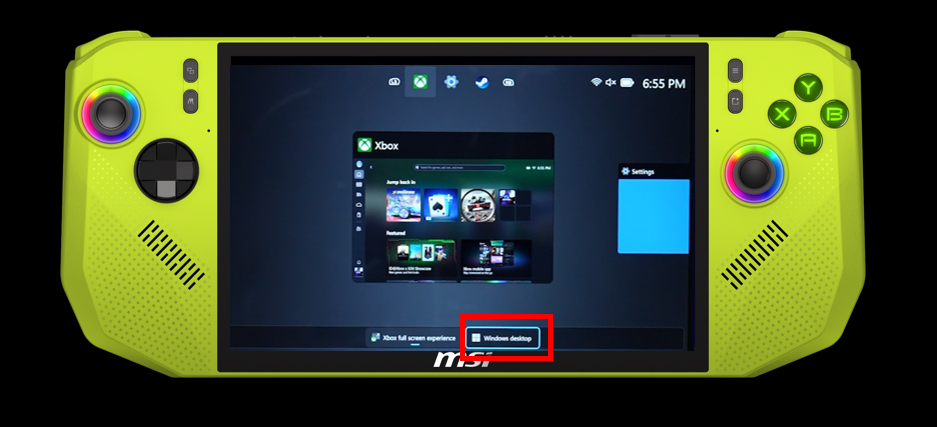
▲ اسحب لأعلى واختر علامة التبويب سطح المكتب للعودة إلى وضع سطح المكتب في ويندوز.
للعودة إلى وضع تجربة الشاشة الكاملة، انقر على أيقونة تطبيق إكس بوكس في شريط المهام.
عند فتح التطبيق، انقر على خيار تجربة الشاشة الكاملة في الزاوية العلوية اليمنى.
سيطلب منك النظام إعادة التشغيل - افعل ذلك للحصول على أفضل أداء.
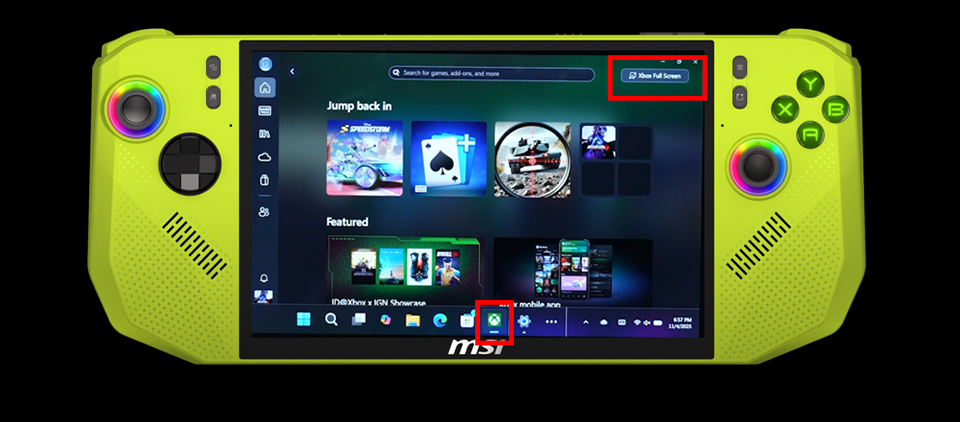
▲ انقر على أيقونة إكس بوكس، ثم اختر "الشاشة الكاملة" للعودة إلى وضع تجربة الشاشة الكاملة.
استمتع بتجربة الشاشة الكاملة على كلاو
هذا كل شيء! لقد قمت بنجاح بتفعيل تجربة الشاشة الكاملة من إكس بوكس على جهاز إم إس آي كلاو.
الآن يمكنك الاستمتاع بتجربة ألعاب أكثر سلاسة، واستخدام أقل للذاكرة، وواجهة نظيفة تشبه وحدة التحكم مباشرة على جهازك المحمول.
إذا كنت ترغب في ضبط إعداداتك بشكل أكبر، تذكر - MSI Center M والإعدادات السريعة دائمًا هنا لمساعدتك في تخصيص تجربتك.
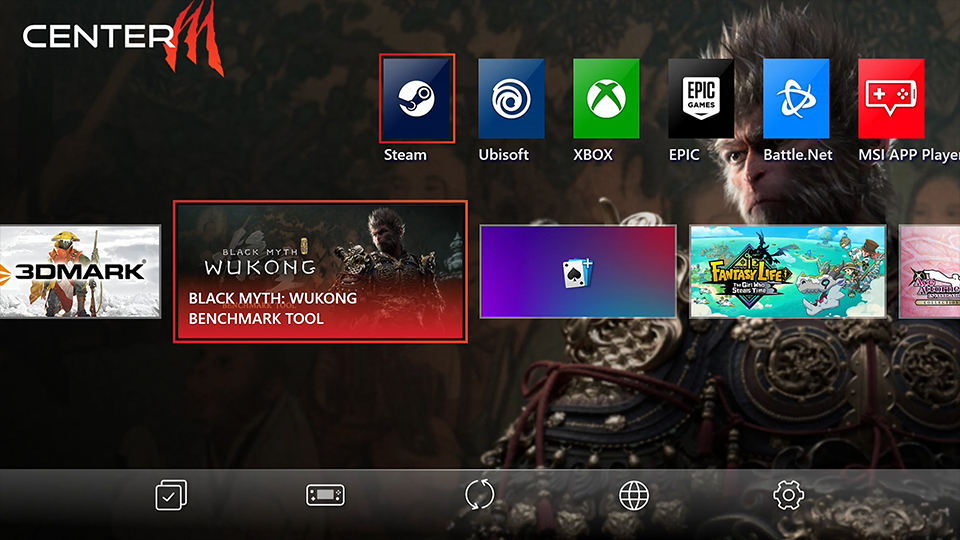
▲ يوفر MSI Center M واجهة نظيفة وبديهية للتبديل بين سيناريوهات المستخدم، أوضاع التحكم، والإعدادات العامة.
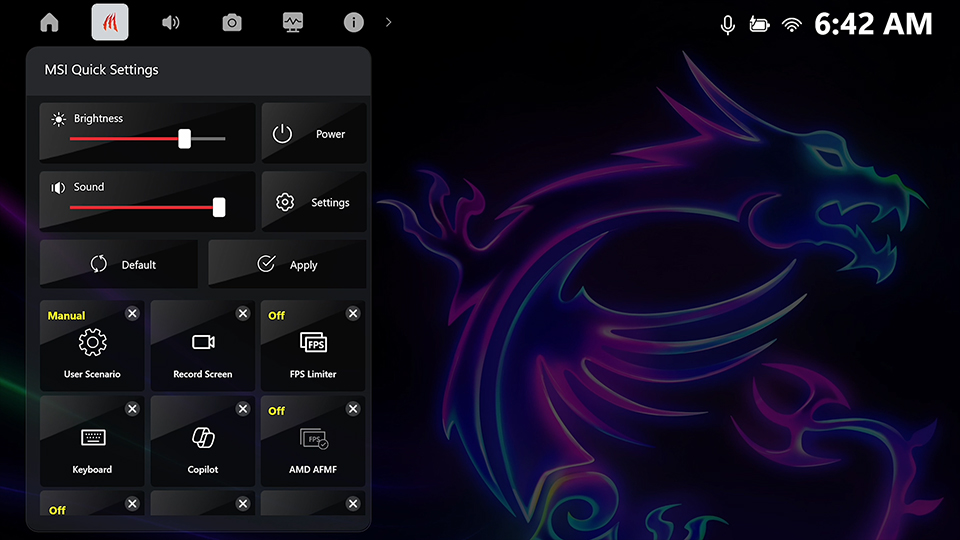
▲ تقدم الإعدادات السريعة وصولًا سريعًا إلى عناصر التحكم الأساسية والتخصيص المتقدم، متكاملًا بعمق مع شريط ألعاب إكس بوكس.
شاهد الفيديو الآن: https://msi.gm/Claw_FSE


