How to Enable DLSS 4.5 Dynamic Frame Generation A Complete Setup Guide
Desktops
لقد قمنا مسبقاً بتقديم الميزات الثورية لتقنية NVIDIA DLSS 4.5، والتي أعادت تعريف تجربة الألعاب الغامرة بشكل كبير. من خلال تحسين جودة الصورة وضمان معدلات إطارات عالية دون أي تقطيع، توفر تقنية DLSS 4.5 خاصة عند اقترانها بشاشة QD-OLED الإعداد الأمثل للألعاب.
ومع ذلك، فإن الإصدار الذي كان متاحاً في ذلك الوقت لم يكن مكتملاً بعد. وبينما كانت NVIDIA قد أعلنت عن قدرة تعزيز الإطارات بمعدل 6 أضعاف، إلا أنها لم تكن قد طرحتها رسمياً للجمهور. لقد تغير ذلك الآن؛ فمع الإطلاق الأخير لأحدث برامج التشغيل، يمكن لأجهزة الكمبيوتر المكتبية المجهزة ببطاقات RTX 50 series GPUs أخيراً تفعيل هذه الميزة لدفع أداء الألعاب إلى أقصى حدوده المطلقة.
في هذا الدليل، سنرشدك خلال كيفية تفعيل خاصية NVIDIA Dynamic Frame Generation وتحسين إعداداتك للحصول على أسلس تجربة لعب ممكنة.
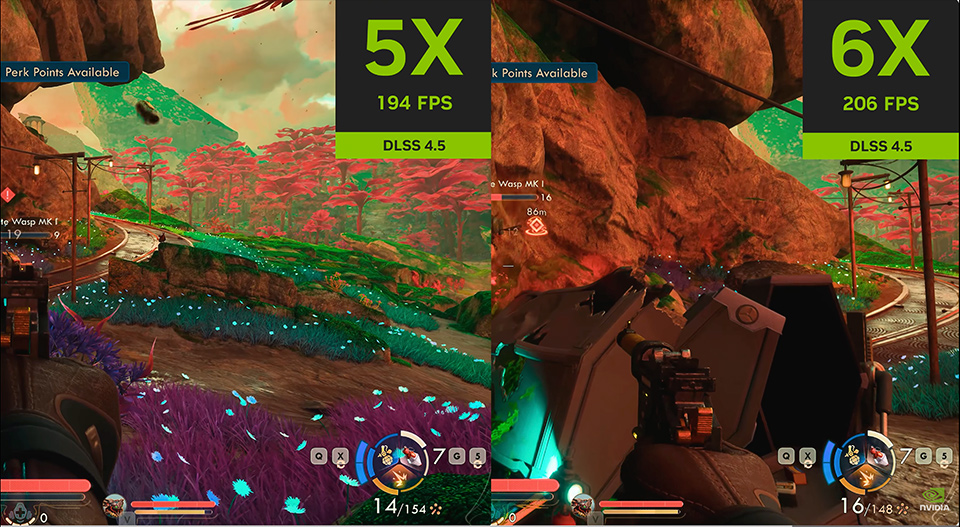
تسمح تقنية NVIDIA Dynamic Frame Generation للألعاب بالعمل بمعدل إطارات (FPS) أعلى بكثير، مما يوفر تجربة سلسة وانسيابية أثناء اللعب. ومع وصول معدلات الإطارات بسهولة إلى 200 إطار في الثانية في معظم ألعاب AAA، أصبحت الشاشات ذات معدل التحديث الفائق الآن قطعة أساسية من العتاد لأي مستخدم متحمس.
يتطلب تفعيل تقنية DLSS Dynamic Multi-Frame Generation مكوناً رئيسياً: بطاقة رسوميات من سلسلة RTX 50. تعتمد معظم وظائف DLSS 4.5 على بنية المعالج الرسومي الأحدث لتعمل بفعالية. ولا يمكن لبطاقات الرسوميات القديمة، بسبب قيود الأجهزة، دعم ميزات DLSS 4.5 أو تقديم أداء جيد معها. كما أن محاولة تشغيل هذه الوظائف على أجهزة غير مدعومة قد تؤدي إلى تدهور الأداء وتعطيل تجربة اللعب الخاصة بك. لهذا السبب، يعد امتلاك بطاقة رسوميات مناسبة أمراً ضرورياً لتنشيط هذه التقنية والاستمتاع بها بشكل كامل.
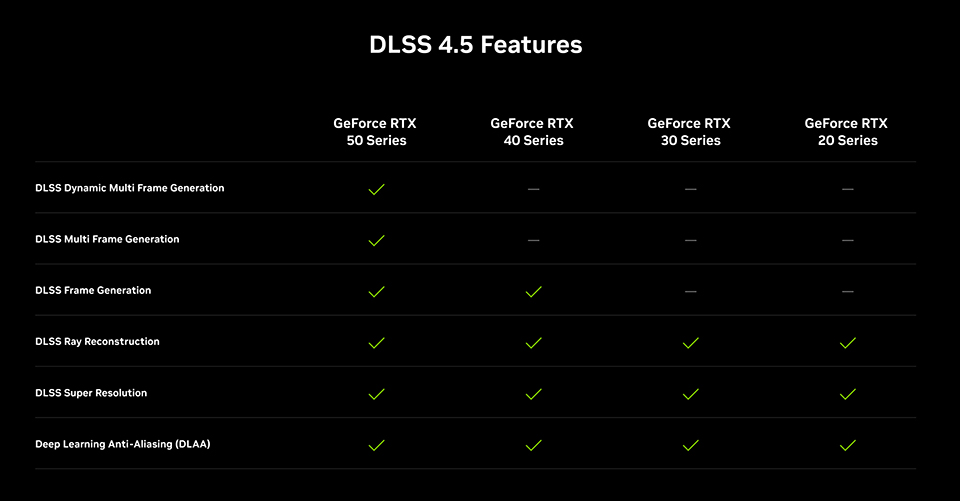
هذه هي قائمة ميزات DLSS 4.5؛ حيث تعتمد معظم هذه الوظائف على بنية المعالج الرسومي من سلسلة RTX 50 لتقديم أداء محسن.
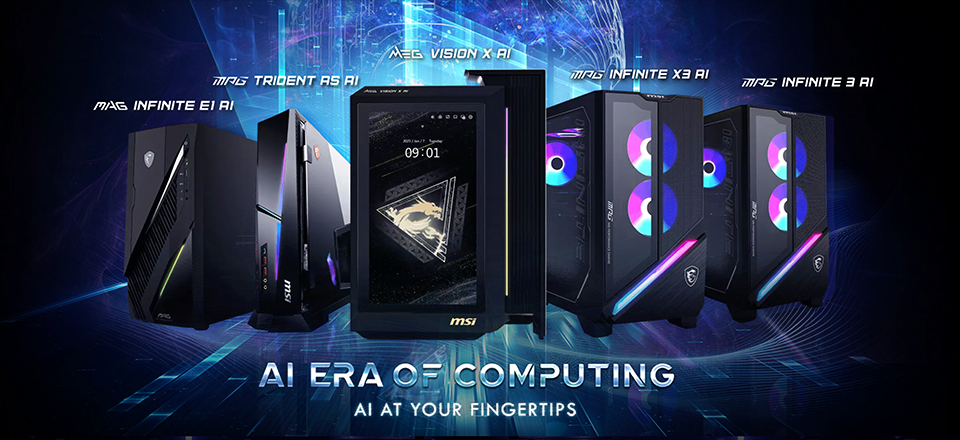
تدعم عائلة أجهزة الكمبيوتر المكتبية المخصصة للألعاب من MSI بالكامل بطاقات الرسوميات NVIDIA RTX 50، مما يتيح تفعيل تقنيات الذكاء الاصطناعي المتقدمة من NVIDIA وميزة DLSS Dynamic Multi-Frame Generation بشكل كامل. وكما ذكرنا سابقاً، توفر تقنية DLSS 4.5 معدلات إطارات سلسة بشكل استثنائي وجودة صورة رائعة. وإلى جانب الألعاب، تقدم NVIDIA مجموعة من التطبيقات لتعزيز الاستخدام اليومي؛ فعلى سبيل المثال، تقوم تقنية RTX Video HDR بتحويل محتوى SDR إلى HDR لتجربة ترفيهية أكثر واقعية. كما يتيح تطبيق NVIDIA Broadcast للمبتدئين البث المباشر بسهولة، بينما تكسر تقنية NVIDIA Smooth Motion قيود معدل الإطارات في العناوين القديمة لتجربة أكثر انسيابية. تعمل تقنيات الذكاء الاصطناعي هذه معاً لتعزيز كل جانب من جوانب تجربة الكمبيوتر الشخصي. لمزيد من الشروحات حول ذكاء NVIDIA الاصطناعي، يمكنك مراجعة الروابط الموجودة في المقال أدناه.
NVIDIA Smooth Motion: https://www.msi.com/blog/why-the-rtx-5060-and-rtx-5060-ti-are-great-choices-for-1080p-gaming-with-ai-enhancements
NVIDIA RTX Video HDR: https://www.msi.com/blog/how-to-turn-sdr-content-into-hdr
تطبيق NVIDIA Broadcast: https://www.msi.com/blog/msi-nvidia-studio-broadcast-tutorial
NVIDIA RTX Video HDR: https://www.msi.com/blog/how-to-turn-sdr-content-into-hdr
تطبيق NVIDIA Broadcast: https://www.msi.com/blog/msi-nvidia-studio-broadcast-tutorial
الآن، لننتقل إلى دليل الإعداد. كما هو الحال دائماً، الخطوة الأولى هي التأكد من تحديث كل من تطبيق NVIDIA وبرامج تشغيل الرسوميات إلى أحدث الإصدارات، وهو أمر ضروري لتشغيل ميزة DLSS Dynamic Multi-Frame Generation الجديدة. وبينما يقوم الوضع "الديناميكي" (Dynamic) الرسمي بتغيير حجم توليد الإطارات بناءً على معدل الإطارات المستهدف، سنستخدم الوضع "الثابت" (Fixed) للعمل دائماً بمضاعف 6x الأقصى الجديد حتى تتمكن من تجربة أعلى معدلات إطارات ممكنة. بمجرد اكتمال التحديثات، اتبع هذه الخطوات البسيطة لتفعيلها:
- افتح تطبيق NVIDIA، وانقر فوق علامة التبويب "Graphics" (الرسوميات)، ثم اختر "Global Settings" (الإعدادات العامة).
- ابحث عن "DLSS Override – Frame Generation Mode" وانقر على "Use 3D App Setting".
- في النافذة المنبثقة، اختر "Fixed"، واضبط "Multiplier" على "6x"، ثم انقر فوق Apply (تطبيق).
- قم بتشغيل لعبتك وقم بتفعيل "DLSS Frame Generation". لاحظ أنه على الرغم من أن قائمة الإعدادات داخل اللعبة قد لا تزال تظهر خيارات 2x أو 3x أو 4x فقط، إلا أن النظام يعمل بالفعل بتعزيز قدره 6 أضعاف (6x boost).
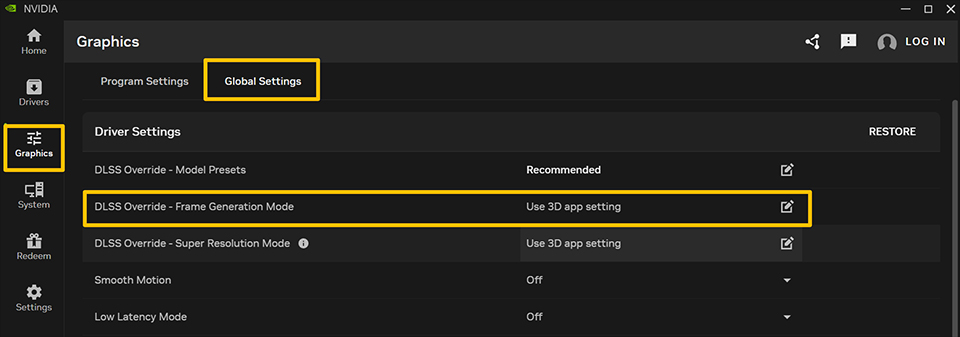
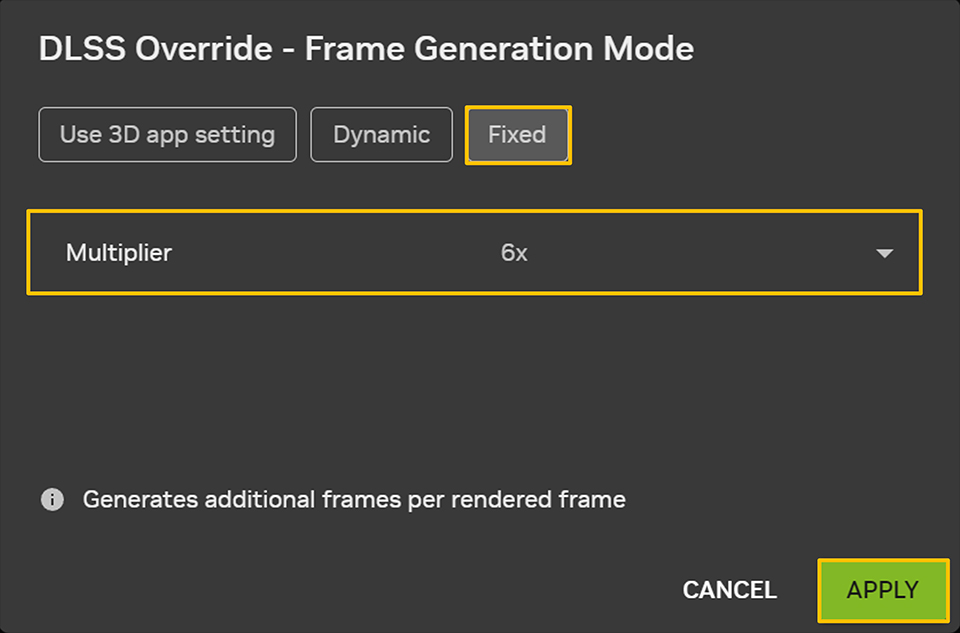
بمجرد تطبيق هذه الإعدادات، ستكون جاهزاً تماماً للبدء. ولكن كيف يمكننا التحقق مما إذا كانت اللعبة تعمل حقاً بتعزيز 6 أضعاف (6x FPS)؟ بشكل عام، إذا لاحظت قفزة كبيرة في معدل الإطارات، فمن المرجح أن الخاصية تعمل بنجاح. هناك طريقة أخرى للتأكد وهي استخدام "تراكب NVIDIA" (NVIDIA Overlay) للتحقق من حالة DLSS في الوقت الفعلي. اتبع الخطوات أدناه لإعداد تراكب NVIDIA والتحقق من النتائج.
- اضغط على مفتاحي "Alt + Z" لإظهار لوحة تراكب تطبيق NVIDIA.
- انقر فوق "Statistics" (الإحصائيات) واختر "DLSS" من ضمن خيارات عرض الإحصائيات (Statistics View).
- أثناء اللعب، اضغط على "Alt + R" لتبديل عرض تراكب الأداء. يمكنك حينها التأكد من أن تقنية DLSS Dynamic Multi-Frame Generation تعمل بالمضاعف الذي قمت بتكوينه.
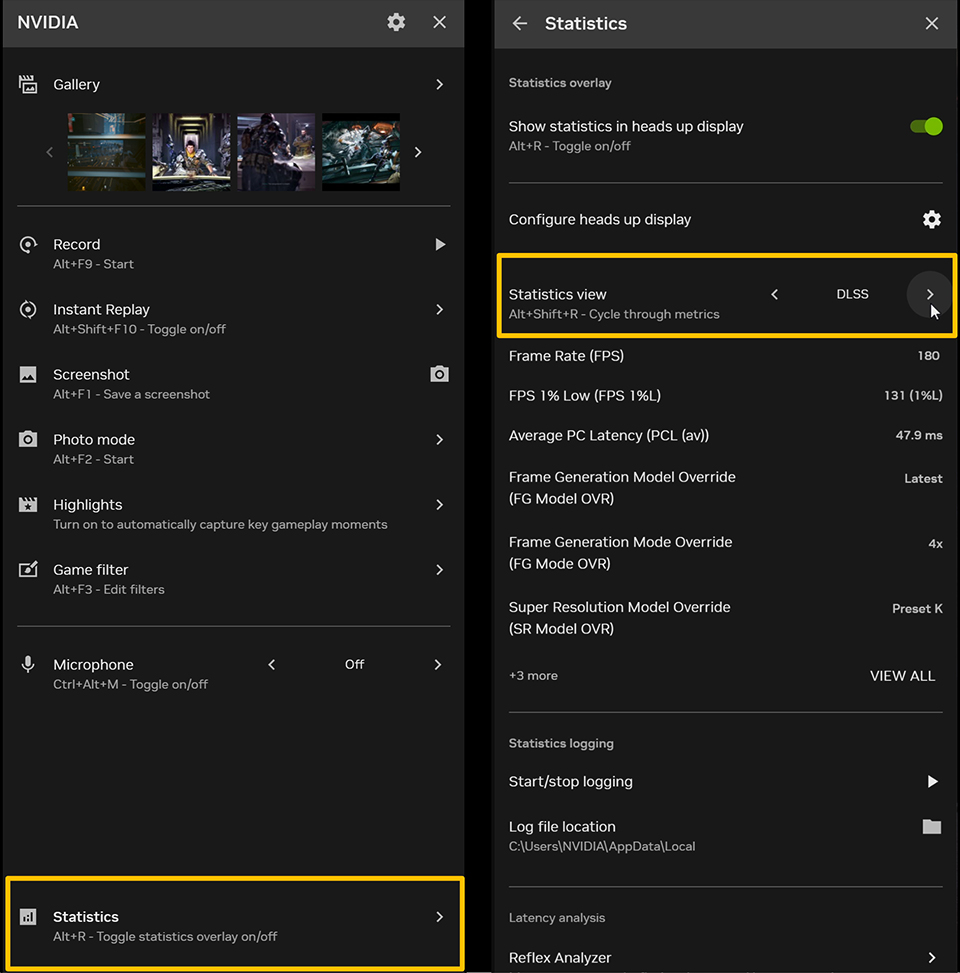
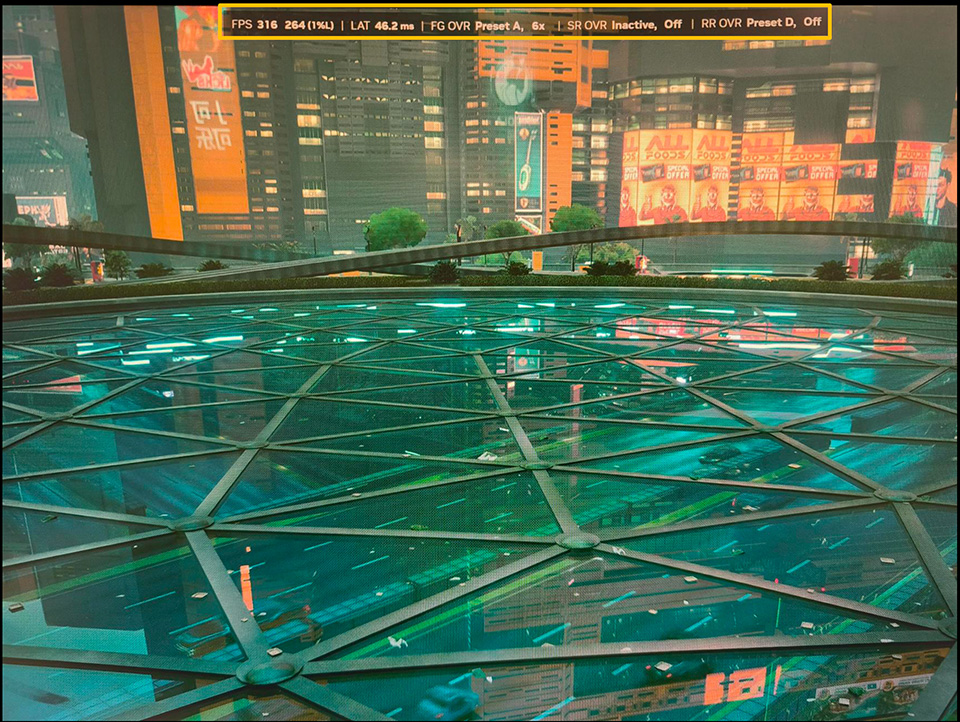
بما أنه لا يمكن التقاط واجهة "تراكب NVIDIA" عبر لقطة الشاشة العادية (Screenshot)، فقد استخدمت هاتفي الذكي لالتقاط هذه الصورة لأريكم الواجهة أثناء العمل. تشير الحالة "FG OVR Preset A, 6x" إلى أن تقنية DLSS Dynamic Multi-Frame Generation تعمل حالياً بتعزيز قدره 6 أضعاف.
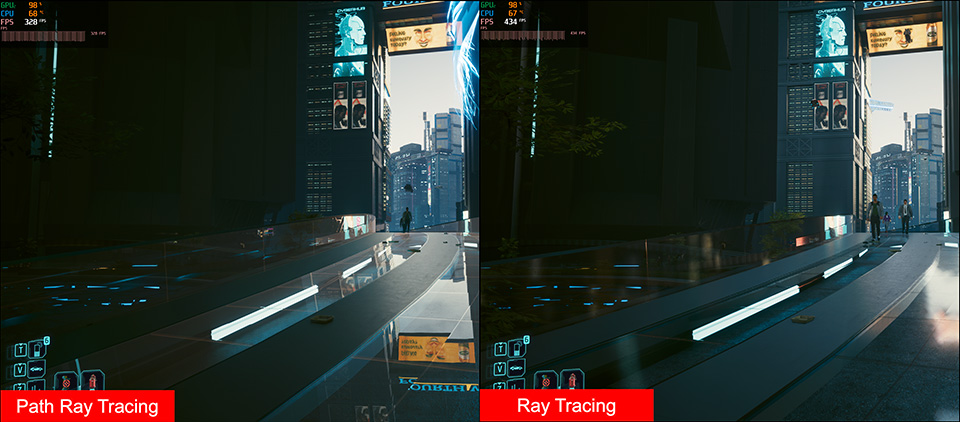
مع تقنية DLSS Dynamic Multi-Frame Generation التي ترفع معدل الإطارات بمقدار 6 أضعاف، وتقنية Path Tracing التي تعزز المرئيات، تبدو مدينة "نايت سيتي" في لعبة Cyberpunk 2077 أكثر واقعية من أي وقت مضى. إنها تجربة غامرة حقاً.
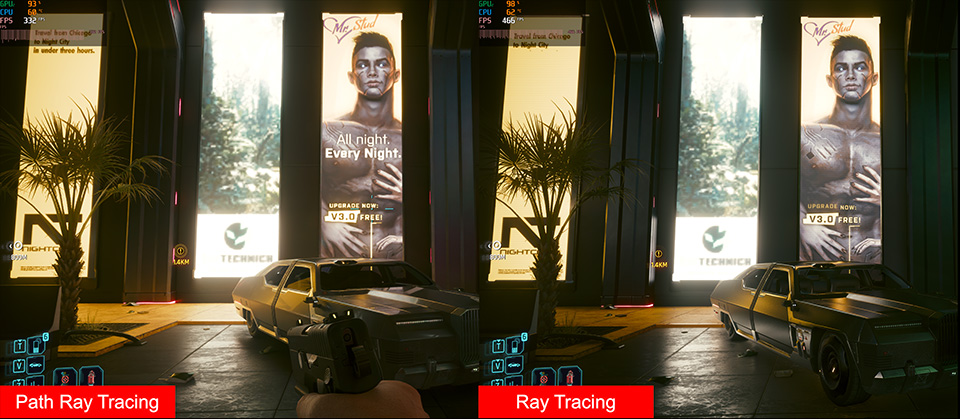
حتى بدون استخدام أعلى الإعدادات، فإن استخدام DLSS Dynamic Multi-Frame Generation مع تتبع الأشعة (Ray Tracing) العادي يمنح شعوراً رائعاً. في النهاية، يعتمد الأمر كله على متطلباتك الشخصية.
MEG Vision X AI 2nd: https://www.msi.com/Desktop/MEG-Vision-X-AI-2nd
MPG Infinite X3 AI 2nd: https://www.msi.com/Desktop/MPG-Infinite-X3-AI-2nd
MPG Trident AS AI 2nd: https://www.msi.com/Desktop/MPG-Trident-AS-AI-2nd
MPG Infinite Z3 X3D: https://www.msi.com/Desktop/MPG-Infinite-Z3-X3D-y
MAG Infinite S AI 2nd: https://www.msi.com/Desktop/MAG-Infinite-S-AI-2nd
MPG 322UR QD-OLED X24: https://www.msi.com/Monitor/MPG-322UR-QD-OLED-X24
MAG 321UP QD-OLED X24: https://www.msi.com/Monitor/MAG-321UP-QD-OLED-X24
MPG Infinite X3 AI 2nd: https://www.msi.com/Desktop/MPG-Infinite-X3-AI-2nd
MPG Trident AS AI 2nd: https://www.msi.com/Desktop/MPG-Trident-AS-AI-2nd
MPG Infinite Z3 X3D: https://www.msi.com/Desktop/MPG-Infinite-Z3-X3D-y
MAG Infinite S AI 2nd: https://www.msi.com/Desktop/MAG-Infinite-S-AI-2nd
MPG 322UR QD-OLED X24: https://www.msi.com/Monitor/MPG-322UR-QD-OLED-X24
MAG 321UP QD-OLED X24: https://www.msi.com/Monitor/MAG-321UP-QD-OLED-X24
أداة البحث عن نتائج أداء الألعاب (Game Benchmark Finder) متاحة الآن!
https://www.msi.com/Landing/find_my_favor
https://www.msi.com/Landing/find_my_favor
هل أنت فضولي لمعرفة أداء أجهزة MSI المكتبية الجاهزة في ألعابك المفضلة؟
تفضل بزيارة Game Benchmark Finder لاستكشاف نتائج معدل الإطارات (FPS) الواقعية في مختلف الألعاب، والعثور على جهاز MSI المكتبي المثالي الذي يناسب احتياجاتك.
تفضل بزيارة Game Benchmark Finder لاستكشاف نتائج معدل الإطارات (FPS) الواقعية في مختلف الألعاب، والعثور على جهاز MSI المكتبي المثالي الذي يناسب احتياجاتك.


