MSI High-Efficiency Mode Tested: Maximize Local LLM AI Performance
Motherboards
أصبحت قوة الحوسبة على منصات الذكاء الاصطناعي أمرًا حاسمًا بشكل متزايد. وفي حين أن ترقية الأجهزة توفر مكاسب ملحوظة في أداء الذكاء الاصطناعي، إلا أنها قد تكون مكلفة. ولإيجاد بديل أكثر فعالية من حيث التكلفة، أجرينا اختبارات قياسية عملية: ببساطة من خلال تفعيل "وضع الكفاءة العالية" (High Efficiency Mode) وهو أحد خيارات رفع تردد ذاكرة RAM المدمجة في BIOS لوحات MSI يمكن للمستخدمين تحسين أداء ذاكرة DDR5 وتسريع أداء النماذج اللغوية الكبيرة (LLM) بشكل كبير دون الحاجة لشراء أجهزة إضافية.
الاختبار على منصتي AMD وIntel: معدل Tokens/s أعلى وزمن استجابة أقل
باستخدام معالج AMD Ryzen™ 9 9950X3D2، تظهر نتائج الاختبار أن رفع تردد ذاكرة DDR5 إلى 8000 MT/s وتمكين "وضع الكفاءة العالية" يعزز أداء معالجة الذكاء الاصطناعي بشكل كبير بنسبة تصل إلى 32%.
الإنتاجية (Tokens/s): قمنا باختبار كروت شاشة متنوعة عبر أوضاع مختلفة لكسر السرعة لقياس الفروق في عدد الـ Tokens (وهي أصغر وحدة نصية يعالجها الذكاء الاصطناعي) التي يتم إنتاجها في الثانية؛ حيث تشير القيم الأعلى إلى سرعة أكبر في التوليد بواسطة الذكاء الاصطناعي.
مقارنة بالإعدادات الافتراضية، أدى رفع تردد ذاكرة الوصول العشوائي إلى 8000 MT/s على بطاقتي RTX 5080 16G وRTX 5070 12G إلى تعزيز الأداء بنسبة 21.4%؛ كما أدى تمكين "وضع الكفاءة العالية" إلى تعزيز الأداء بشكل أكبر ليصل إلى زيادة إجمالية قدرها 32%. أما بالنسبة لبطاقة RTX 5070 Ti 16G، فقد تحسن الأداء بنسبة 17.6% بعد رفع التردد إلى 8000 MT/s، وشهد زيادة ملحوظة مماثلة بمجرد تمكين وضع الكفاءة العالية، مما أدى إلى زيادة إجمالية بنسبة 26.8%.
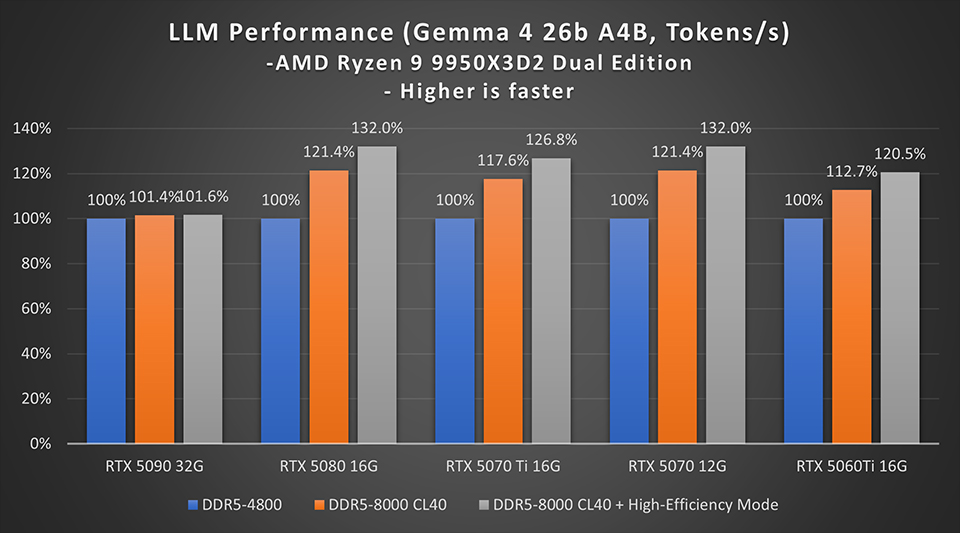
مقارنةً بالإعدادات الافتراضية، أدى كسر سرعة الرامات إلى 8000 MT/s في كارتي الشاشة RTX 5080 16G و RTX 5070 12G إلى تعزيز الأداء بنسبة 21.4%؛ كما أدى تفعيل "وضع الكفاءة العالية" (High-Efficiency Mode) إلى تحسين الأداء بشكل أكبر، ليصل إجمالي الزيادة إلى 32%. أما بالنسبة لكارت الشاشة RTX 5070 Ti 16G، فقد تحسن الأداء بنسبة 17.6% بعد كسر السرعة إلى 8000 MT/s، وشهد قفزة ملحوظة مماثلة بمجرد تفعيل "وضع الكفاءة العالية"، ليحقق زيادة إجمالية بلغت 26.8%.
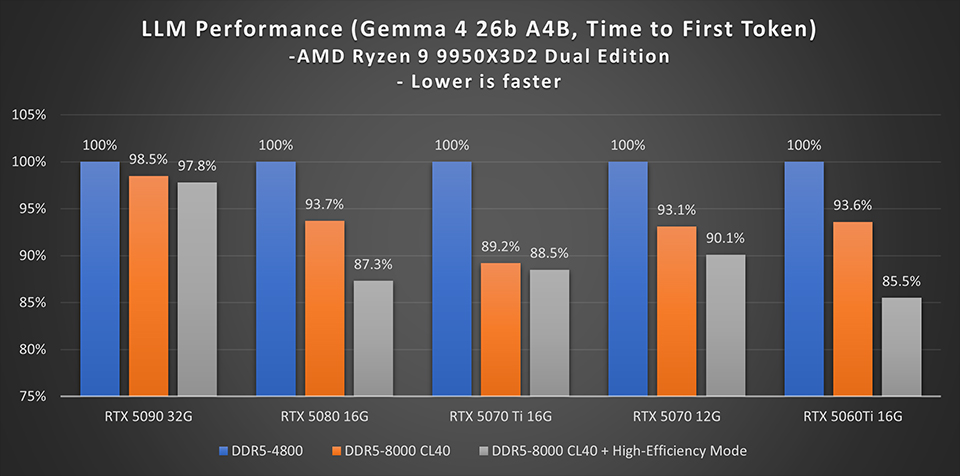
وعلى منصة Intel باستخدام معالج Intel Core Ultra 7 270K Plus، كانت تحسينات الأداء الناتجة عن تمكين "وضع الكفاءة العالية" أكثر وضوحًا، حيث حققت مكاسب تصل إلى 43%.
الإنتاجية (Tokens/s): أدى كسر السرعة إلى 8000 MT/s إلى زيادة الأداء في كارتي الشاشة RTX 5080 16G و RTX 5070 Ti 16G بنسبة 25.7% و 24.9% على التوالي؛ وبعد تفعيل "وضع الكفاءة العالية" (High-Efficiency Mode)، تحسن معدل Tokens/s لديهما بنسبة 43.5% و 42.4% مقارنة بالإعدادات الافتراضية. أما كارت الشاشة RTX 5070 12G، والذي حقق في البداية زيادة بنسبة 17.8% بفضل كسر السرعة إلى 8000 MT/s وحده، فقد تجاوزت نسبة تحسن أدائه 30% بمجرد تشغيل "وضع الكفاءة العالية"، مما يثبت أن "وضع الكفاءة العالية" يسمح باستغلال الإمكانات الكاملة للنظام بفاعلية.
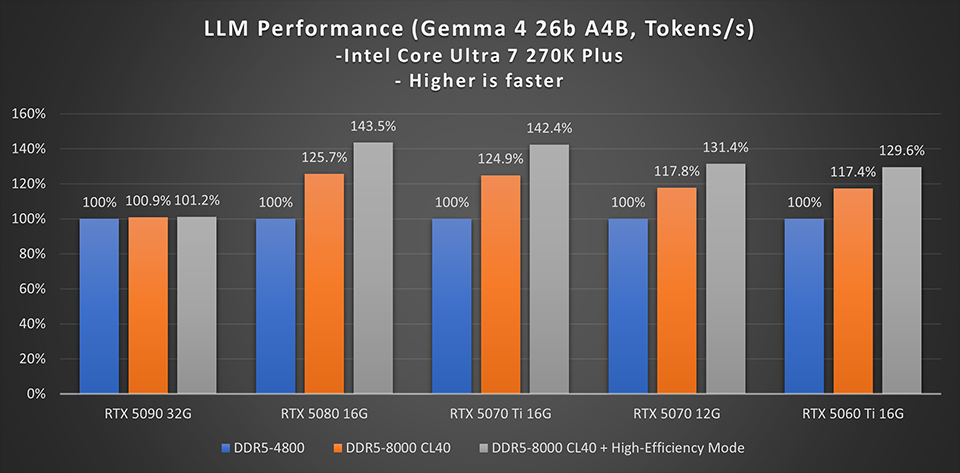
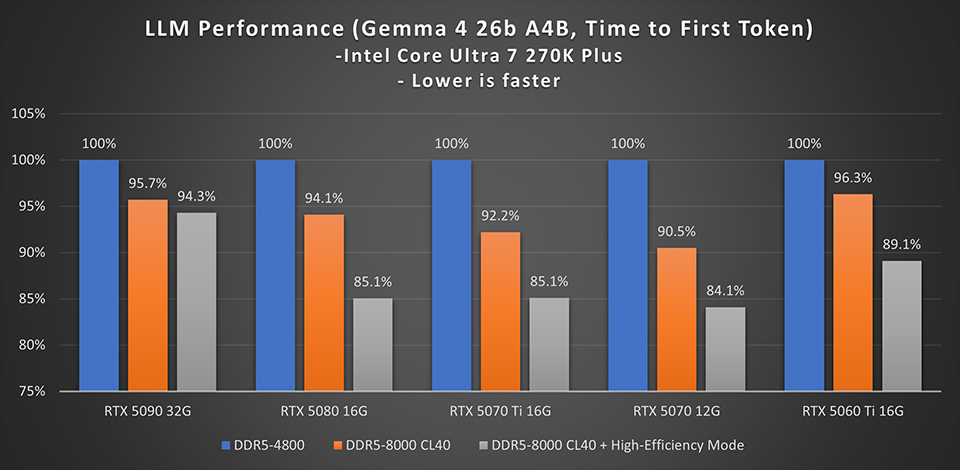
زمن الاستجابة لأول Token: شهدت جميع كروت الشاشة التي تم اختبارها انخفاضاً في زمن الاستجابة بنسبة تقل عن 10% عند كسر سرعة الذاكرة إلى 8000 MT/s وحده. وأدى دمج ذلك مع "وضع الكفاءة العالية" (High-Efficiency Mode) إلى تقليل زمن الـ TTFT بشكل أكبر عبر جميع الكروت: حيث أظهر كارت الشاشة RTX 5070 12G النتيجة الأبرز بانخفاض قدره 15.9%، في حين قدم كل من كارتي الشاشة RTX 5080 16G و RTX 5070 Ti 16G تحسينات قوية وملموسة أيضاً.
بعد تجميع جهاز الكمبيوتر، يحتفظ العديد من المستخدمين بالتكوينات الافتراضية لـ BIOS. ورغم أن الإعدادات الافتراضية كافية للمهام اليومية، فإن التعديلات البسيطة يمكن أن تطلق العنان لأداء كبير غير مستغل. ومن خلال التحقق الداخلي المكثف، توفر MSI إعدادات BIOS مسبقة الضبط ومبسطة تتيح للمستخدمين تحسين ملفات تعريف الذاكرة بسهولة مع الحفاظ على استقرار النظام الكامل.
إذا كنت ترغب في تسريع مهام الذكاء الاصطناعي وتشغيل النماذج اللغوية المحلية، فإن تمكين "وضع MSI عالي الكفاءة" يُعد تحسينًا فعالًا وبدون أي تكلفة إضافية، ويمكن الوصول إليه بنقرات قليلة فقط داخل الـ BIOS.
منهجية الاختبار والتكوين
- تحميل نموذج LLM (Gemma 4 26B A4B) عبر برنامج LM Studio؛ مع ضبط طول السياق = وتعيين الاعتماد على كارت الشاشة (GPU Offload) على الوضع الافتراضي (لكارت الشاشة RTX 5090 = 30، وللكروت الأخرى = 19).
- أمر الإدخال (Prompt): تقديم رابط المقال وطلب تلخيصه.
- تكوين ثلاثة ملفات تعريف للاختبار: (1) الإعدادات الافتراضية (ذاكرة RAM: 4800 MT/s). (2) رفع تردد ذاكرة RAM إلى 8000 MT/s. (3) رفع تردد ذاكرة RAM إلى 8000 MT/s + وضع الكفاءة العالية (تم ضبط منصة AMD على وضع Tighter).
- تسجيل مقاييس TPS (رمز/ثانية) وTTFT (الوقت حتى أول رمز) المسجلة بواسطة LM Studio.
المعالج: AMD – Ryzen 9 9950X3D2 / Intel – Core Ultra 7 270K Plus
اللوحة الأم: AMD - MEG X870E ACE MAX / Intel – MEG Z890 ACE
ذاكرة النظام (DRAM): ADATA 24GB x2 DDR5
كارت الشاشة (GPU):
MSI GeForce RTX™ 5090 32G SUPRIM SOC
MSI GeForce RTX™ 5080 16G Gaming Trio OC
MSI GeForce RTX™ 5070 TI 16G Inspire 3X OC
MSI GeForce RTX™ 5070 12G Shadow 3X OC
MSI GeForce RTX™ 5060 TI 16G Shadow 2X OC PLUS
اللوحة الأم: AMD - MEG X870E ACE MAX / Intel – MEG Z890 ACE
ذاكرة النظام (DRAM): ADATA 24GB x2 DDR5
كارت الشاشة (GPU):
MSI GeForce RTX™ 5090 32G SUPRIM SOC
MSI GeForce RTX™ 5080 16G Gaming Trio OC
MSI GeForce RTX™ 5070 TI 16G Inspire 3X OC
MSI GeForce RTX™ 5070 12G Shadow 3X OC
MSI GeForce RTX™ 5060 TI 16G Shadow 2X OC PLUS
كيفية تمكين وضع الكفاءة العالية في BIOS MSI
على منصات AMD:
- اضغط باستمرار على مفتاح Del أثناء بدء تشغيل النظام للدخول إلى واجهة BIOS.
- انتقل إلى الوضع المتقدم (Advanced Mode) بالضغط على (F7)، ثم توجه إلى قائمة OC.
- تأكد من تفعيل ملف تعريف EXPO أو A-XMP.
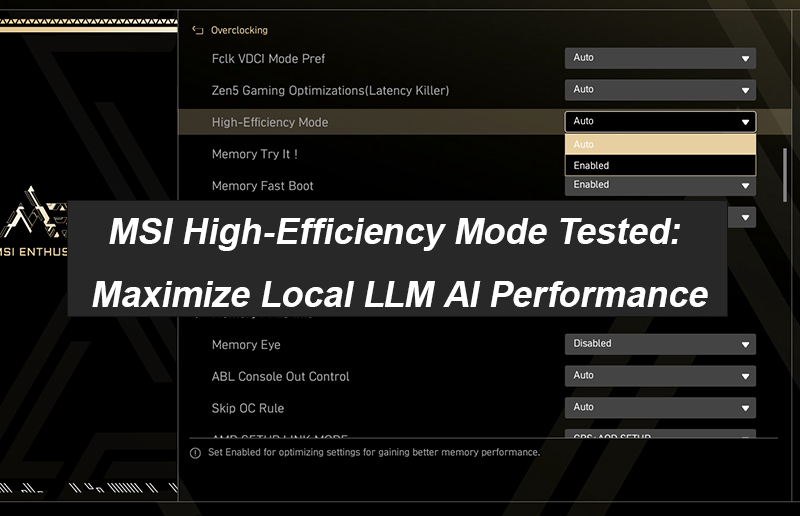
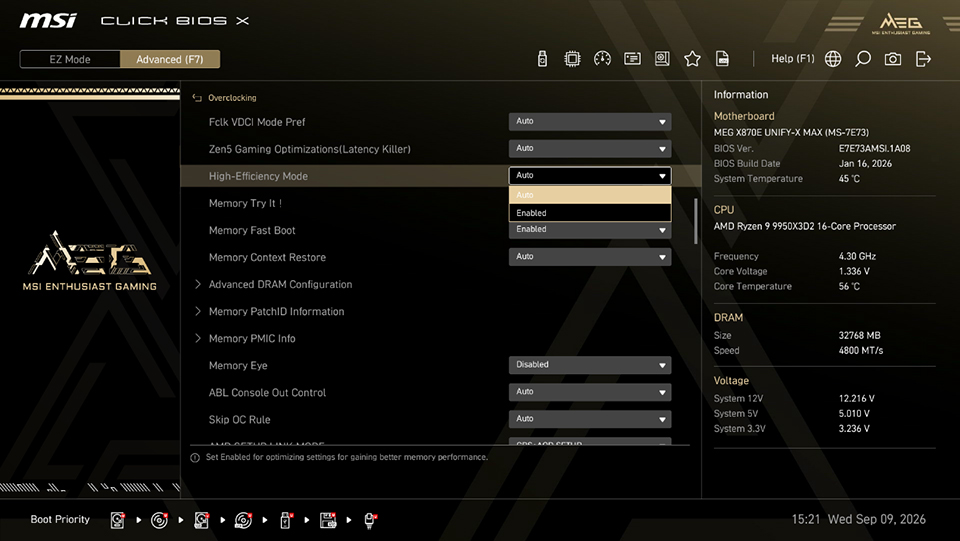
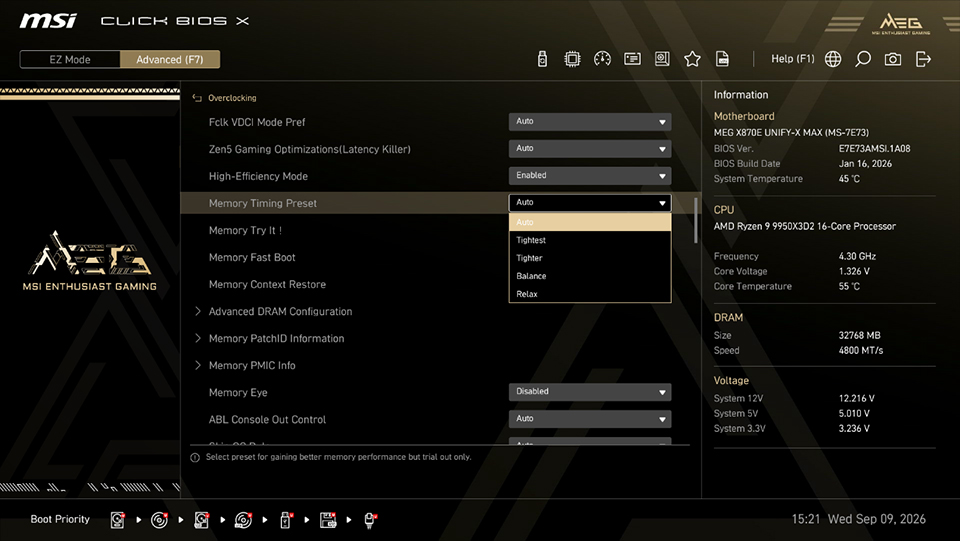
- حدد "وضع الكفاءة العالية" (High Efficiency Mode) واضبط حالته على "مُمكّن" (Enabled).
- سيظهر خيار إعدادات توقيت الذاكرة أدناه، مما يتيح لك الاختيار من بين الإعدادات المسبقة: Relax، Balance، Tighter، أو Tightest. (تم استخدام وضع Tighter عند اختبار البيانات القياسية في هذا المقال).
على منصات Intel:
- اضغط باستمرار على مفتاح Del أثناء بدء تشغيل النظام للدخول إلى واجهة BIOS.
- انتقل إلى الوضع المتقدم (Advanced Mode) بالضغط على (F7)، ثم توجه إلى قائمة OC.
- تأكد من تفعيل ملف تعريف XMP.
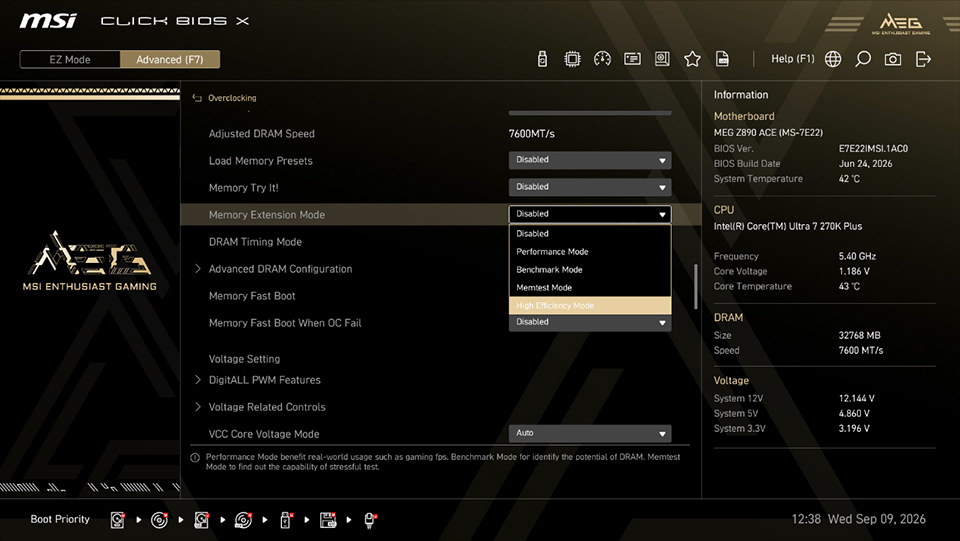
- حدد خيار "توسيع الذاكرة" (Memory Extension Mode)، واختر "وضع الكفاءة العالية" (High Efficiency Mode).