How to Speed Up Your RAM with Overclocking: The Ultimate Guide to Enabling XMP and EXPO
Motherboards
إذا لم تكن قد قمت بضبط إعدادات BIOS/UEFI لجهاز الكمبيوتر الخاص بك منذ فترة، أو قمت بتركيب وحدات ذاكرة جديدة أو ترقية محطة العمل الخاصة بك، فمن المحتمل أن تعمل ذاكرة الوصول العشوائي (RAM) بسرعات أبطأ مما تتوقعه.
أثناء التشغيل الأولي، ستعمل جميع اللوحات الأم على تشغيل وحدات الذاكرة بإعدادات "JEDEC" الافتراضية. هذه الإعدادات الافتراضية هي المعايير القياسية لسرعات الذاكرة والتوقيتات والجهد المحدد من قبل منظمة JEDEC (جمعية تكنولوجيا الحالة الصلبة)؛ وهي الهيئة القياسية لصناعة أجهزة الكمبيوتر. تتوافق معالجات Intel وAMD وشرائحها مع هذه المعايير لضمان تجربة حوسبة مستقرة.
ومع ذلك، إذا كنت قد اشتريت ذاكرة عالية الأداء على سبيل المثال، مجموعة Kingston FURY المُعدَّلة والمختبرة مصنعيًا لتعمل بسرعات أعلى، وزمن وصول أقل، وفولتية أعلى من معايير JEDEC القياسية، فمن المحتمل أن نظامك غير مُعد بعد للاستفادة من هذه السرعات العالية. في هذا المقال، سنتناول بعض المصطلحات المتعلقة بالذاكرة، ونشرح كيفية تمكين سرعات أعلى لذاكرتك، وماذا تفعل إذا لم تسر الأمور كما هو متوقع بعد التعديل في الـ BIOS!
الأساسيات: المصطلحات الرئيسية التي يجب أن تعرفها
قبل أن نتعمق في BIOS الخاص بك، من المهم معرفة وفهم بعض المصطلحات الرئيسية المتعلقة بالذاكرة.
- ذاكرة الوصول العشوائي (RAM): هي الذاكرة قصيرة المدى لجهاز الكمبيوتر الخاص بك، والتي تسمح لوحدة المعالجة المركزية (CPU) بالوصول إلى البيانات التي تحتاجها بشكل متكرر وسريع للغاية مقارنة بأجهزة التخزين الأخرى.
- قنوات الذاكرة (Memory Channels): تحدد عدد مسارات الاتصال بين المعالج ووحدات الذاكرة المثبتة. على سبيل المثال، التشغيل في وضع القناة المزدوجة (Dual-Channel) يعني أن المعالج لديه مساران للوصول إلى الذاكرة، ويتم دمج هذين المسارين للحصول على أداء أعلى (نطاق ترددي أكبر) عند تركيب وحدتي ذاكرة متطابقتين.
- BIOS (نظام الإدخال/الإخراج الأساسي): يشير إلى البرامج الثابتة (التقليدية) التي تقوم بتهيئة الأجزاء الصلبة وتشغيل نظام التشغيل عند تشغيل الكمبيوتر. يمكن الوصول إلى قائمة BIOS بالضغط على مفتاح مخصص عند بدء التشغيل، مما يسمح لك بتعديل الإعدادات يدويًا وتفعيل أو تعطيل الميزات.
- UEFI (واجهة البرامج الثابتة القابلة للتوسيع الموحدة): هو المعيار الحديث الذي حل محل BIOS، مما يوفر أوقات تشغيل أسرع، ودعمًا لسعات التخزين الضخمة، وميزات أمان مدمجة أفضل. ومع ذلك، لا تزال العديد من النقاشات والمقالات تشير إلى هذه الواجهة باسم "BIOS" أيضًا، لذا في معظم الحالات غير التقنية، يمكنك افتراض أنهما يعبران عن نفس الشيء.
لشرح الجزء التالي، سنحتاج إلى نموذج ذاكرة كمثال. لنأخذ ذاكرة Kingston FURY Beast DDR5 RGB 32GB 6000MT/s كمثال، والتي قد تجدها معروضة على متاجر التجزئة الإلكترونية مثل Amazon باسم منتج يبدو كالتالي:

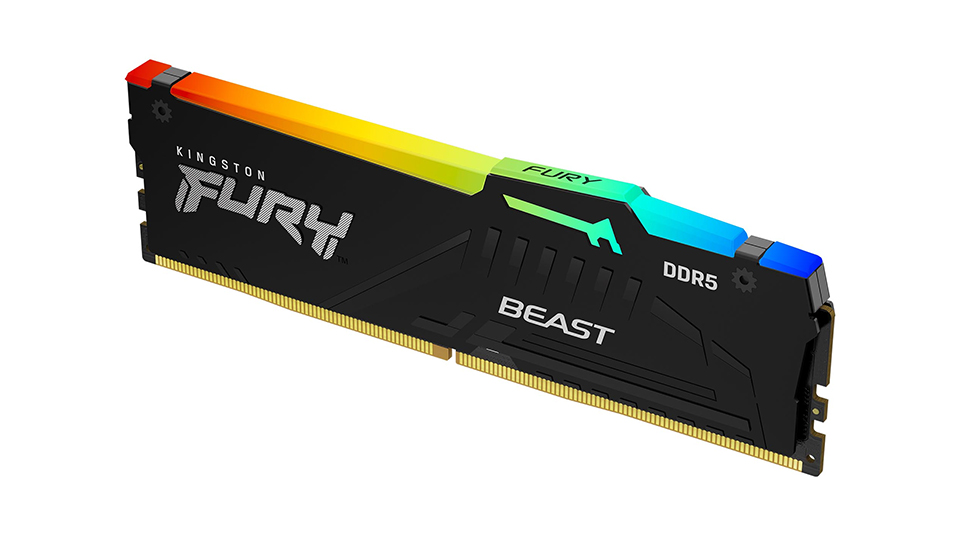
إذن، ماذا تعني المصطلحات المستخدمة في اسم هذا المنتج؟ إنها توضح لنا ببساطة أن حزمة Kingston FURY Beast تحتوي على وحدتي ذاكرة بسعة 16GB لكل منهما، بمعدل نقل بيانات 6000MT/s وزمن وصول CAS Latency 30. دعنا نتعمق أكثر في تفاصيل هذه المصطلحات وغيرها:
- "السرعة" أو معدل البيانات (MT/s): تُقاس سرعة ذاكرة RAM بـ "ميجا نقلة في الثانية" (MT/s)، وتُعبر عن معدل نقل البيانات الخاص بالذاكرة، والذي يوضح عدد ملايين حزم البيانات التي يمكن نقلها من وإلى الذاكرة في الثانية الواحدة. كلما كانت السرعة أعلى، كان الأداء أفضل.
- CL (CAS Latency): يُعد إعداد CL الأول والأهم من بين أربعة إعدادات مسبقة في المصنع، ولهذا السبب يتم ذكره دائمًا في اسم المنتج والوصف. يشير هذا الإعداد إلى عدد دورات الساعة التي تستغرقها الذاكرة للوصول إلى البيانات المطلوبة. عند الاطلاع على مواصفات Kingston FURY Beast أعلاه، ستلاحظ رقم دورات الساعة بجوار 'CL'. الرقم الأقل هو الأفضل دائمًا، لأنه يعني وقت انتظار أقل للبيانات قبل العودة إلى المعالج. لمزيد من التفاصيل، يمكنك زيارة موقع Kingston الرسمي.
- OC (رفع تردد التشغيل): يشير OC إلى تشغيل المكونات أسرع من السرعات الافتراضية المعتمدة من JEDEC، سواء كان ذلك في التردد، التوقيتات، أو الجهد. لا يقتصر رفع التردد على الذاكرة فحسب، بل يشمل أيضًا المعالجات وبطاقات الرسوميات. قد يؤدي رفع التردد أحيانًا إلى عدم استقرار النظام، لذا يُوصى بتقديم اختبارات الأداء (Benchmark) والألعاب للتأكد من استقرار النظام تمامًا.
- سرعات JEDEC القياسية: هي سرعات وتوقيتات وجهد الذاكرة القياسية المعتمدة في الصناعة، والتي ستعمل بها ذاكرة RAM افتراضيًا دون تفعيل ملفات تعريف رفع التردد المبرمجة مصنعيًا مثل Intel XMP أو AMD EXPO. بالتالي، عند استخدام حزمة Kingston FURY Beast DDR5 المذكورة أعلاه، ستعمل أولاً بالسرعة القياسية لـ JEDEC بناءً على دعم المعالج والشريحة، وليس بالسرعة المكسورة التردد المعروضة في الإعلانات.
- Intel XMP (ملف تعريف الذاكرة فائق السرعة): تقنية من Intel تتيح لك رفع تردد الذاكرة بسهولة باستخدام ملف تعريف معدّ مسبقًا من المصنع — مما يتيح لك رفع التردد بنقرة واحدة داخل الـ BIOS. في الذاكرة المذكورة أعلاه، يعني هذا ضبط سرعة الذاكرة على 6000MT/s مع توقيتات أقل وجهد أعلى.
- AMD EXPO (الملفات الشخصية الموسعة لرفع التردد): هي تقنية AMD المناظرة التي تتيح رفع التردد بنقرة واحدة في BIOS لضبط الذاكرة على السرعات المعلنة باستخدام ملف تعريف مسبق ضبطه من المصنع.
- وحدة الذاكرة (DIMM): هو المصطلح التقني لـ "شريحة" أو "شريط" الذاكرة الذي يتصل باللوحة الأم. كل وحدة ذاكرة يُشار إليها اختصارًا بـ DIMM.
كيفية تمكين XMP أو EXPO في واجهة BIOS (UEFI) الخاصة بك؟
قد تختلف خطوات تمكين السرعات العالية للذاكرة من مصنع لوحات أم إلى آخر، لكن الفكرة الأساسية واحدة: الدخول إلى واجهة BIOS، والبحث عن صفحة الإعدادات المناسبة، وتحديد ملف تعريف رفع التردد (OC Profile)، ثم الحفظ وإعادة التشغيل.
في هذا الدليل، سنستخدم واجهة Click BIOS X من MSI لنوضح لك كيفية تمكين XMP/EXPO للحصول على أفضل أداء. غالبًا ما تخضع العلامات التجارية الرائدة مثل MSI لاختبارات توافق مكثفة وتعاون هندسي مع كبرى شركات الذاكرة مثل Kingston لتوفير تجربة رفع تردد آمنة وسهلة ومستقرة.
1. ادخل إلى واجهة BIOS للوحة الأم عن طريق إعادة تشغيل الكمبيوتر (إذا كان يعمل بالفعل) واضغط باستمرار على مفتاح "DEL" في لوحة المفاتيح (للألواح الأم من MSI) أثناء بدء التشغيل. بالنسبة للشركات الأخرى، قد تحتاج للضغط على مفتاح آخر مثل F2.
2. عند النجاح، ستظهر لك شاشة BIOS. إذا كانت اللوحة الأم حديثة من MSI، فستبدو الواجهة مشابهة للصورة أدناه.
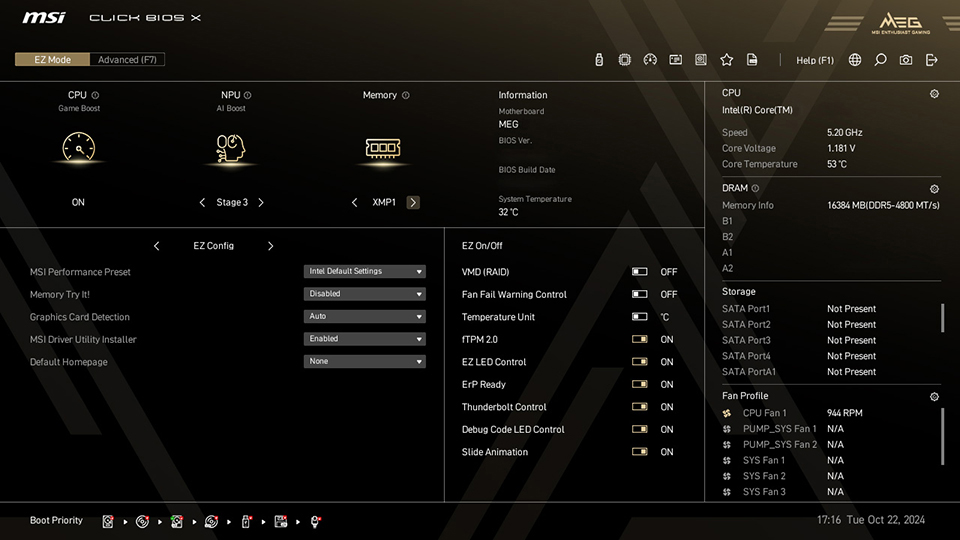
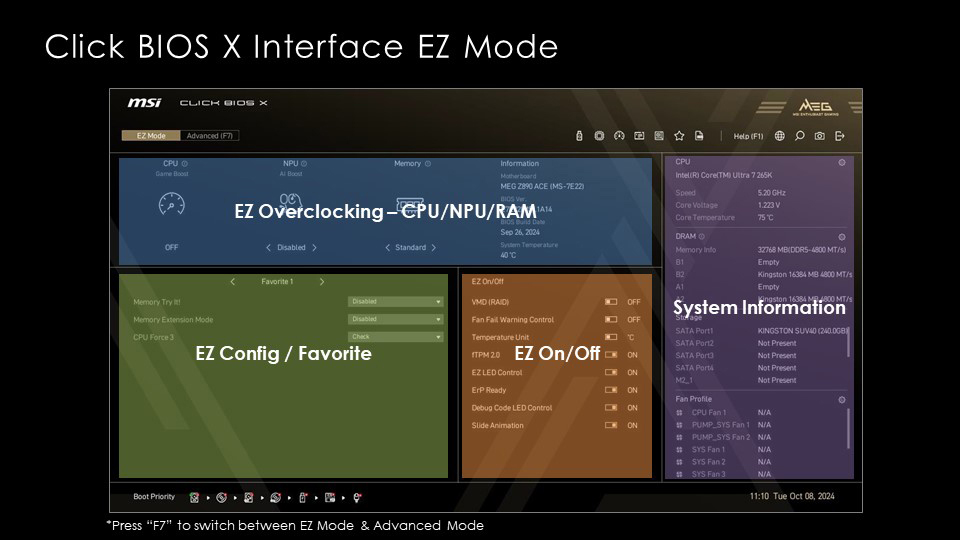
3. افتراضيًا، ستكون الواجهة مضبوطة على "EZ Mode" — والذي يمنحك الوصول إلى الأوامر الأساسية ضمن واجهة بسيطة وسهلة الاستخدام. إذا لم تكن خبيرًا في التعامل مع BIOS (UEFI)، نوصي بالبقاء في "EZ Mode" لتفعيل ملف تعريف XMP/EXPO. ستجد أدناه نظرة عامة سريعة على ما يحتوي عليه كل قسم.
4. في صفحة "EZ Mode"، ستجد مجموعة من أدوات التحكم لرفع التردد بنقرة واحدة في الزاوية العلوية اليسرى (كما هو موضح أدناه).
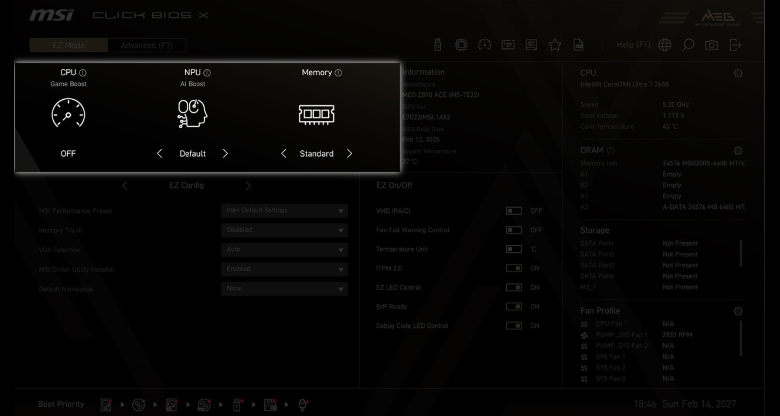
5. ابحث عن خيار "Memory" ثم قم بتغيير الإعداد الموجود أسفله إلى XMP1 (أو EXPO1 إذا كنت تستخدم معالج AMD) بدلاً من الإعداد الافتراضي "Standard".
6. هذا كل شيء! يمكنك الآن الضغط على مفتاح "F10" لحفظ هذه الإعدادات وإعادة تشغيل جهاز الكمبيوتر.
عندما يعمل جهاز الكمبيوتر الخاص بك مجددًا، سيستخدم ملف تعريف الذاكرة الصحيح وستحصل على السرعة كاملة. يمكنك التحقق من تمكين رفع التردد بنجاح من خلال إدارة المهام (Task Manager) في Windows 11 (علامة التبويب Performance > Memory) أو باستخدام تطبيق MSI Center. في مثالنا مع ذاكرة Kingston FURY Beast DDR5، ستظهر السرعة بحجم 6000MT/s.
ملاحظة: إذا كنت تريد التعمق أكثر في شرح MSI Click BIOS X، يمكنك العثور على مزيد من المعلومات هنا. كما ستجد معلومات إضافية حول ما يجب فعله في حال رفض الكمبيوتر الإقلاع بعد التعديل في الجزء السفلي.
ما بعد XMP وEXPO: إطلاق العنان للمزيد من الأداء
الآن بعد تفعيل XMP/EXPO، تعمل الذاكرة أخيرًا بالسرعات المعلنة. ولكن يمكنك الذهاب إلى ما هو أبعد من ذلك! قامت MSI بتطوير تحسينات خاصة بمعالجات Intel وAMD لتعزيز الأداء بنقرات بسيطة.
ما هو وضع Memory Extension Mode لمعالجات Intel؟
إذا كنت تستخدم معالج Intel Core Ultra على لوحة أم من MSI، يمكنك تحقيق أداء أفضل باستخدام وضع Memory Extension Mode الحصري من MSI. يقوم هذا الإعداد بتعديل التوقيتات الفرعية (Sub-timings) للذاكرة بالإضافة إلى ملف XMP الرئيسي، مما يقلل من زمن الوصول (Latency) بنسبة إضافية تتراوح بين 12% إلى 16% مقارنة بالتكوينات القياسية.
تنبيه: نظرًا لأن هذا الخيار يدفع الذاكرة لأداء أعلى من المواصفات المبرمجة من المصنع، فإن استقرار النظام قد لا يكون مضمونًا بنسبة 100% من قبل الشركة المصنعة للذاكرة.
بشكل عام، يمنحك هذا الإعداد استجابة أفضل وسلاسة أكبر في الألعاب وأحمال العمل الإبداعية التي تعتمد على السرعة وزمن الوصول.
كيف يمكنك تفعيل هذه الميزة؟
- ادخل إلى واجهة BIOS الخاصة بـ MSI كما شرحنا سابقًا.
- قم بالتحويل من "EZ Mode" إلى "Advanced Mode" لفتح الواجهة المتقدمة.
- انتقل إلى صفحة "Overclocking" وانزل لأسفل حتى تجد خيار "Memory Extension Mode".
- اختر الوضع المناسب، ثم اضغط F10 للحفظ وإعادة التشغيل!
ستجد المزيد من التفاصيل والمعلومات حول هذه الميزة في المقال المخصص هنا.
ما هي تقنيات MSI Latency Killer و High Efficiency Mode؟
بينما تم تصميم Memory Extension Mode لشريحة Intel، صُممت تقنيات MSI Latency Killer و High Efficiency Mode لتحسين أداء معالجات AMD.
تقنية Latency Killer هي ميزة حصرية من MSI تقلل زمن استجابة الذاكرة بنسبة تصل إلى 12%. تتيح لك الضبط الدقيق جنبًا إلى جنب مع ملفات EXPO أو عند رفع التردد يدويًا. إذا كنت تبحث عن زيادة إضافية في الأداء، يمكنك تجربة High Efficiency Mode من MSI للحصول على نتائج ممتازة.
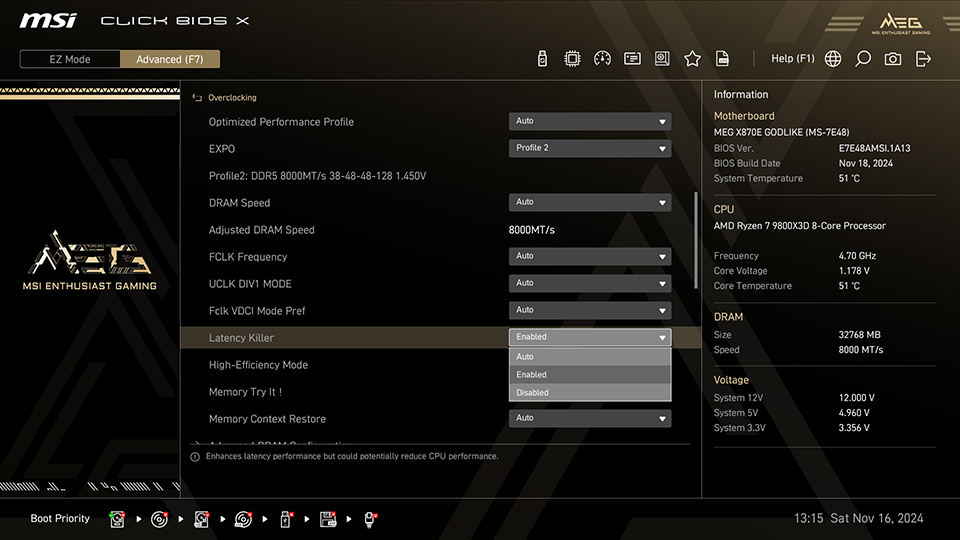
إذا كنت مهتمًا بهذا الإعداد وترغب في معرفة المزيد، ستجد تفاصيل إضافية في مقال Latency Killer منصة AM5 هنا.
ماذا تفعل إذا تعطل الكمبيوتر أو رفض التشغيل بعد تمكين XMP/EXPO؟
ماذا لو قمت بتعديل الإعدادات في BIOS (UEFI) ولم يعد الكمبيوتر يقلع كما كان؟
أولاً، لا داعي للقلق إطلاقًا؛ فهذا أمر طبيعي ومتوقع جدًا عند تجربة رفع التردد.
- إذا كانت مراوح الكمبيوتر تدور والإضاءة تعمل، ولكن لا تظهر أي صورة على الشاشة، فإن الإجراء الأفضل (خاصة مع أنظمة AMD Ryzen) هو الانتظار لبضع دقائق حتى ينتهي النظام من تدريب الذاكرة (Memory Training).
- إذا لم يفلح الانتظار، فقد حان الوقت لاستعادة الضبط.
- ادخل إلى BIOS (UEFI) مجددًا، وقم بإعادة كافة الإعدادات إلى قيمها الافتراضية. على لوحات MSI، يمكنك إنجاز ذلك بالضغط على مفتاح F6، ثم حفظ الإعدادات وإعادة التشغيل عبر F10.
- إذا عمل الجهاز بشكل طبيعي بعد ذلك، فهذا يعني أن ملف رفع التردد لم يكن مستقرًا تمامًا مع أجزائك، وهو أمر يحدث من وقت لآخر.
- لتجاوز هذه المشكلة، يمكنك استخدام ميزة Memory-Try-It! الموجودة على لوحات MSI لاختبار إعدادات مسبقة شائعة حتى تجد التكوين المستقر تمامًا مع الذاكرة الخاصة بك.
أي لوحة أم مخصصة للألعاب من MSI تدعم أعلى تردد لرفع ذاكرة DDR5؟
بينما تهدف اللوحات الأم العامة للاستخدام اليومي، هناك لوحات مخصصة تم بناؤها من الصفر لكسر السرعة الأقصى وتحطيم الأرقام القياسية. من أبرز هذه اللوحات MEG Z890 UNIFY-X المخصصة لمنصة Intel الحديثة، ولُوحة MEG X870E UNIFY-X MAX لمستخدمي منصة AMD AM5!
تجمع كلا اللوحتين بين المكونات المخصصة للسيرفرات المدعومة بالذكاء الاصطناعي، وتصميم PCB المخصص لتحسين جودة إشارات الذاكرة، بالإضافة إلى بنية 2-DIMM 1SPC (فتحة واحدة لكل قناة) لتقديم أفضل أداء ممكن في كسر سرعة الذاكرة مع موثوقية عالية واستقرار تام.
بالإضافة إلى تجربة كسر السرعة الاستثنائية، تأتي لوحات MEG X870E UNIFY-X MAX و MEG Z890 UNIFY-X مجهزة بميزات قيادية مثل مشتتات FROZR الحرارية، وبطاقة شبكة 5G LAN، وتوصيل Wi-Fi 7، ودعم PCIe 5.0 وملحقات Tuning Controller الحصرية لضمان أداء خارق من جميع النواحي.