How to Check What Motherboard I have
Motherboards
إجابة سريعة (TL;DR): أسرع طريقة للعثور على طراز اللوحة الأم على نظام التشغيل Microsoft Windows هي فتح موجه الأوامر وكتابة
'msinfo32' (بدون علامات الاقتباس) ثم الضغط على Enter. يجب أن يفتح نافذة معلومات النظام التي تعرض لك طراز اللوحة الأم وكذلك اسم الشركة المصنعة للوحة الأم.إذا لم تكن قد قمت ببناء جهاز الكمبيوتر الخاص بك بنفسك أو إذا مر وقت طويل منذ أن قمت ببنائه، فمن المحتمل أنك لا تتذكر/تعرف ما هو طراز اللوحة الأم الموجود داخل نظامك. لذلك، عندما تكتشف تحديثًا مهمًا للنظام الحيوي أو تشعر بالحاجة إلى الترقية إلى وحدة معالجة مركزية جديدة، ستتساءل عن الطراز الذي لديك وما إذا كانت التوافقية ستكون مشكلة.
بالطبع، الطريقة الأكثر وضوحًا هي العثور على صندوق/دليل اللوحة الأم والنظر إلى اسم الشركة المصنعة والطراز هناك. ولكن لأغراض هذا الدليل، سنفترض أنك لم تعد تملك أيًا من ذلك. علاوة على ذلك، هذا غير مفيد إذا كنت ترغب في العثور على إصدار BIOS.
ما هي أسهل الطرق للعثور على طراز اللوحة الأم أو إصدار BIOS؟
هناك عدة طرق لتحديد اللوحة الأم. بعضها خاص بالشركة المصنعة والبعض الآخر خاص بنظام التشغيل، والبعض الآخر يتطلب فقط الوصول إلى نظام اللوحة الأم BIOS.
طريقة 1: استخدام معلومات النظام على ويندوز
إذا كنت تستخدم أي إصدار من مايكروسوفت ويندوز، يمكنك استخدام 'معلومات النظام' للعثور على طراز اللوحة الأم الخاصة بك. إليك شرح خطوة بخطوة مع لقطات شاشة توضح لك العملية -
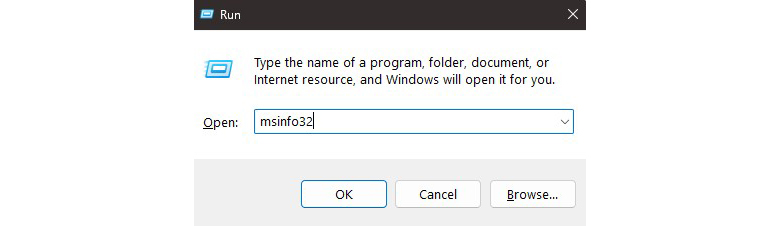
- اضغط على Win + R لفتح نافذة التشغيل.
- في هذه النافذة، اكتب
'msinfo32'(بدون علامات الاقتباس) واضغط على Enter.
- سترى نافذة جديدة تسمى "معلومات النظام".
- على اليسار، تأكد من تحديد "ملخص النظام". الآن، ابحث عن مصنع اللوحة الأساسية ومنتج اللوحة الأساسية. هذا سيعطيك اسم الشركة المصنعة للوحة الأم وكذلك اسم الطراز.
- إذا كنت تريد إصدار BIOS الخاص بك، ابحث عن إصدار/تاريخ BIOS ضمن نفس النافذة.
طريقة 2: استخدام PowerShell على ويندوز
هذه الطريقة التالية مخصصة مرة أخرى لأولئك الذين يستخدمون Microsoft Windows، ولكن هذه هي الأسرع إلى حد بعيد، وهي أيضًا الطريقة الموصى بها من Microsoft للمستخدمين الأكثر تقدمًا للعثور على اسم الشركة المصنعة للوحة الأم، واسم الطراز، وحتى تفاصيل BIOS.
- اضغط على زر البدء، واكتب
'powershell'(بدون علامات اقتباس)، واضغط على Enter. ملاحظة - يمكنك أيضًا كتابة'powershell'داخل نافذة التشغيل (Win + R) أو نافذة موجه الأوامر للحصول على نفس النتيجة.
- في نافذة PowerShell، اكتب الأوامر التالية لكل جزء من المعلومات التي تحتاجها واضغط على Enter:
- لمعرفة الشركة المصنعة للوحة الأم واسم الطراز:
Get-CimInstance -ClassName Win32_BaseBoard | Select-Object Manufacturer, Product, Version
- لمعرفة إصدار BIOS:
Get-CimInstance -ClassName Win32_BIOS | Select-Object SMBIOSBIOSVersion
الطريقة 3: استخدام BIOS/UEFI
بينما يعتمد الطريقتان السابقتان على نظام تشغيل محدد، قد تحتاج إلى هذه المعلومات دون الوصول إلى نظام التشغيل الخاص بك. لذلك، سنتوجه إلى BIOS الخاص باللوحة الأم ونحدد اسم طراز اللوحة الأم هناك.
- قبل الوصول إلى شاشة تحميل نظام التشغيل، اضغط على مفتاح F2 أو DEL على لوحة المفاتيح عدة مرات. يجب أن تسمح لك معظم اللوحات الأم بدخول BIOS/UEFI باستخدام أحد هذه المفاتيح.
- بمجرد دخولك إلى BIOS، يجب أن ترى طراز اللوحة الأم وإصدار BIOS وتفاصيل الأجهزة الأخرى المدرجة في الصفحة الأولى لمعظم الشركات المصنعة. إليك مثال من Click BIOS X من MSI.
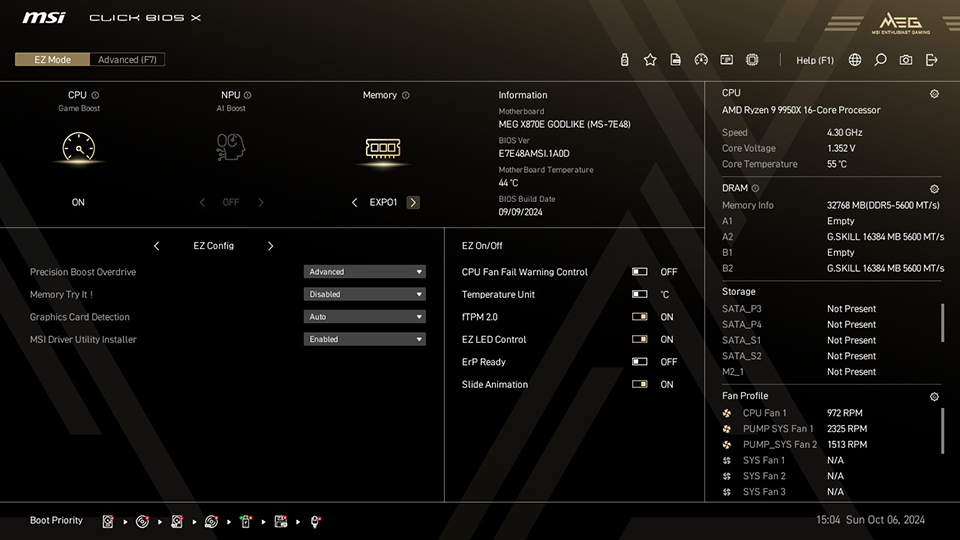
بالطبع، يمكنك القيام بالكثير في BIOS الخاص بك، مثل تحسين الأداء، ورفع تردد التشغيل والمزيد. إذا لم تكن متأكدًا من أين تبدأ، صفحة تحتوي على نظرة عامة على ميزات BIOS مثل هذه هي بداية رائعة.
ملاحظة. في حالة عدم توفر وصول إلى BIOS الخاص باللوحة الأم، يمكنك العثور على دليل استكشاف الأخطاء وإصلاحها هنا الذي قد يساعدك في استعادة الوصول إليه.
الطريقة 4: استخدام برنامج الشركة المصنعة
إذا كانت لوحتك الأم تأتي مع بعض البرامج من الشركة المصنعة (مثل MSI Center من MSI)، فهناك طريقة سهلة للعثور على المعلومات التي تحتاجها حول مجموعتك الأم ضمن واجهة مستخدم بسيطة. لهذا الدليل، سنستخدم MSI Center كمثال للوحات الأم MSI.
- قم بتثبيت MSI Center من الموقع الرسمي للشركة المصنعة هنا.
- افتح تطبيق MSI Center
- انقر فوق علامة التبويب 'الدعم' في الأعلى
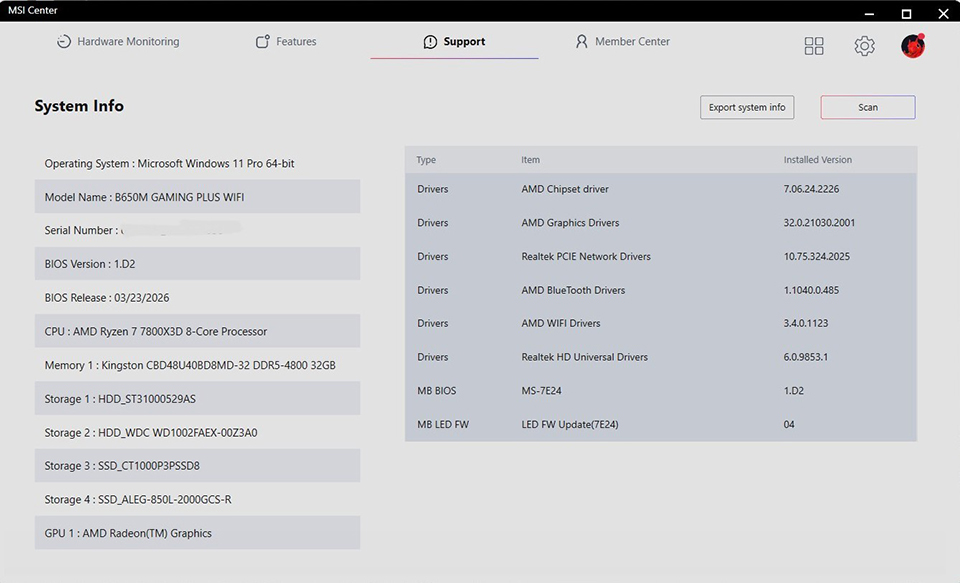
ستجد اسم اللوحة الأم وإصدار BIOS في هذه الصفحة
إذا لم تكن على دراية بـ MSI Center، يمكنك العثور على مزيد من المعلومات حوله في صفحات دعم MSI هنا.
الطريقة 5: استخدام موجه الأوامر (CMD)
هذه الطريقة التالية مخصصة أيضًا لأولئك الذين يستخدمون Microsoft Windows، ولكن هذه هي أسرع طريقة للعثور على اسم الشركة المصنعة للوحة الأم، واسم الطراز، وحتى تفاصيل BIOS. ومع ذلك، أعلنت Microsoft أنها ستقوم بإهمال هذه الطريقة في إصدارات Windows 11 المستقبلية، لذلك نوصي باستخدام طريقة PowerShell أعلاه.
- اضغط على زر البدء واكتب
'cmd'واضغط على Enter. هذا من المفترض أن يفتح نافذة موجه الأوامر. ملاحظة - يمكنك أيضًا كتابة'cmd'داخل نافذة التشغيل (Win + R).
- في نافذة موجه الأوامر، اكتب الأمر التالي واضغط على Enter:
wmic baseboard get product, manufacturer
- يجب أن ترى اسم الشركة المصنعة للوحة الأم واسمها النموذج كما هو موضح في لقطة الشاشة أدناه.
- للحصول على إصدار BIOS، استخدم هذا بدلاً من ذلك:
wmic bios get smbiosbiosversion
- النص المعروض أسفل "SMBIOSBIOSVersion" هو رقم إصدار BIOS الخاص بك.
- إذا كنت بحاجة إلى مزيد من التفاصيل، مثل تاريخ إصدار BIOS المثبت حاليًا، يمكنك استخدام systeminfo ضمن موجه الأوامر. اكتب هذا واضغط على Enter لرؤية إصدار BIOS وتاريخ إصداره:
systeminfo | findstr /I BIOS
كيفية التحقق من توافق وحدة المعالجة المركزية بعد تحديد اللوحة الأم
بمجرد حصولك على طراز اللوحة الأم، قد ترغب في التحقق من المعالجات الحديثة التي يمكنك الحصول عليها كتحديث مباشر لجهاز الكمبيوتر الخاص بك. للتحقق من المعالجات التي يمكنك تثبيتها على اللوحة الأم، ستحتاج إلى التوجه إلى صفحة منتج اللوحة الأم والبحث عن خيار "الدعم".
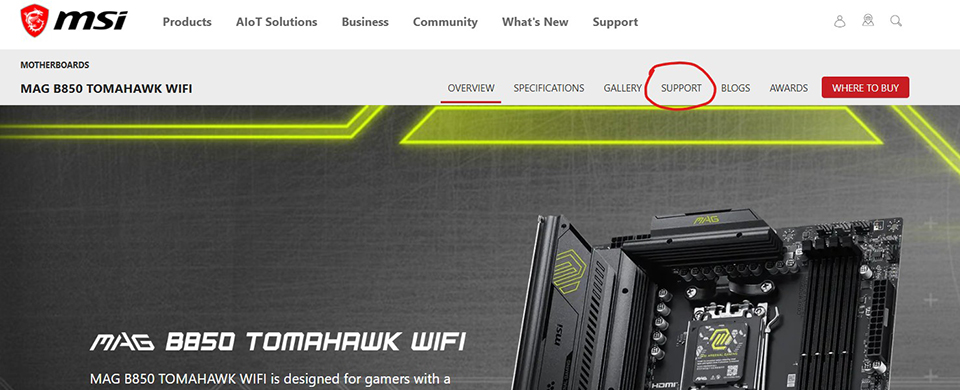
في هذه الصفحة، لمعظم الشركات المصنعة للوحات الأم الشائعة، يجب أن ترى رابطًا لـ "التوافق". بمجرد النقر فوق ذلك، يجب أن ترى تفاصيل التوافق للوحة الأم الخاصة بك. ابحث عن علامة التبويب "CPU" ثم ابحث عن المعالج الذي تريد الترقية إليه في تلك القائمة.
إذا وجدته مدرجًا هناك، فهنيئًا لك! يمكنك ببساطة استبدال المعالج القديم (تذكر تحديث BIOS إلى أحدث إصدار أولاً) بالمعالج الأحدث.
ومع ذلك، إذا لم تجده مدرجًا هناك، فهذا يعني أن اللوحة الأم لا تدعمه وسيتعين عليك الانتقال إلى منصة أكثر حداثة للترقية إلى المعالج الذي كنت تبحث عنه.
جاهز للترقية؟
بمجرد تحديد هوية بطاقتك الأم بنجاح باستخدام إحدى الطرق المذكورة أعلاه والتحقق من التوافق مع أي ترقيات محتملة للأجهزة، ستعرف ما إذا كانت بطاقتك الأم لا تدعم أي أجهزة أحدث أو ما إذا كان لا يزال لديها بعض الحياة فيها.
إذا لم تدعم الأجهزة الأحدث، لديك خياران - الانتقال إلى ترقية أو البقاء مع الأجهزة القديمة لفترة أطول. بالنسبة لأولئك الذين يميلون نحو الخيار الأول، لدينا أدلة شراء للوحة الأم لـ AMD Ryzen وIntel CPUs التي سترشده خلال اختيار المناسب لجهازك.
تميل اللوحات الأم الأحدث إلى تقديم ميزات اتصال من الجيل التالي، ونطاق ترددي أكبر، وسرعات أعلى، وأكثر من ذلك بكثير لتعزيز تجربة الألعاب لديك وتعزيز سير عملك.
يمكنك معرفة المزيد حول كيفية اختيار اللوحة الأم المناسبة لجهاز الكمبيوتر الخاص بالألعاب على صفحتنا المخصصة هنا.