
القائمة













عودة








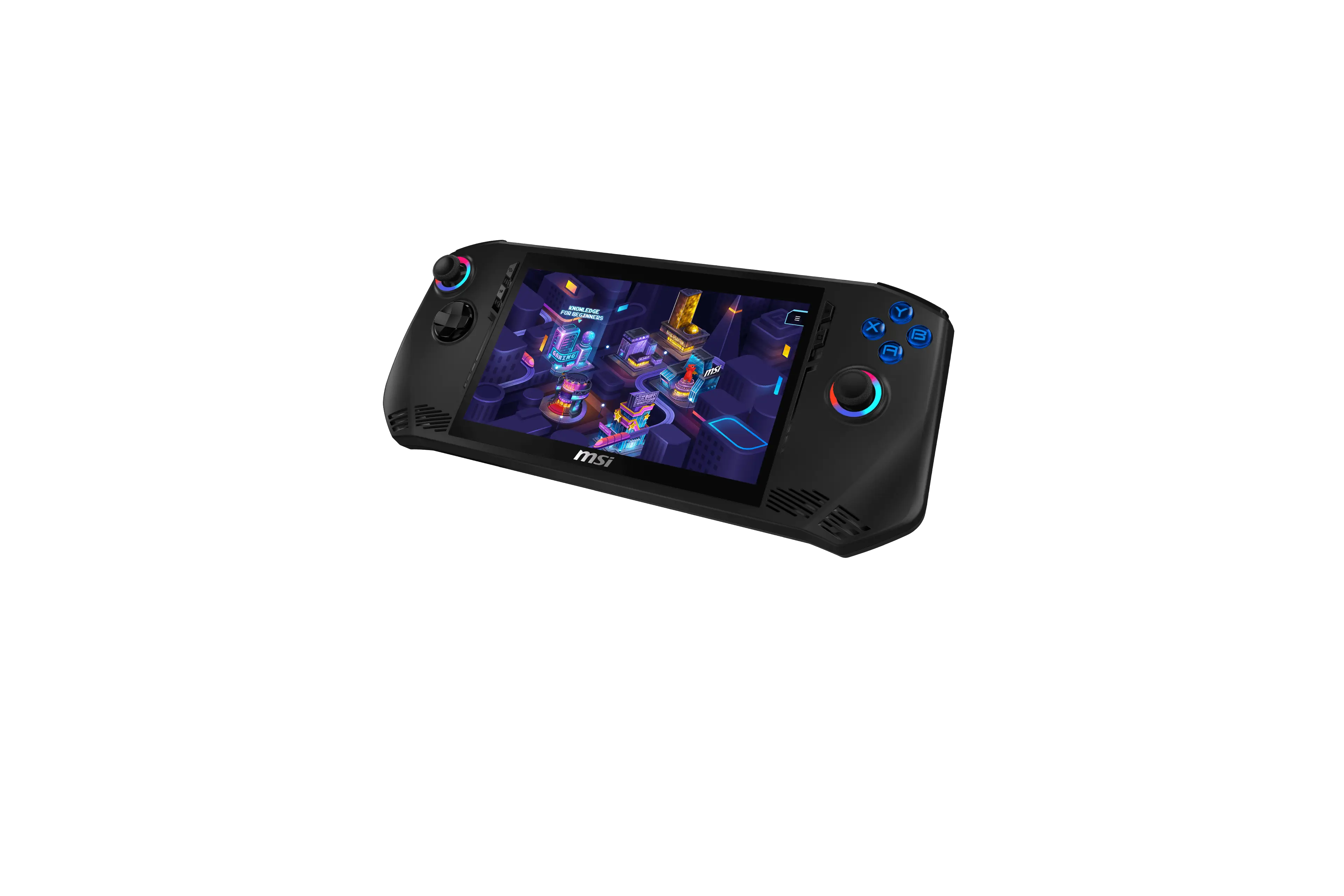
دليل
سواء كنت مستخدمًا جديدًا أو متمرسًا لجهاز MSI Claw المحمول للألعاب، يمكنك العثور على المزيد من الأدلة الشاملة حول تقنيات الاستخدام هنا.
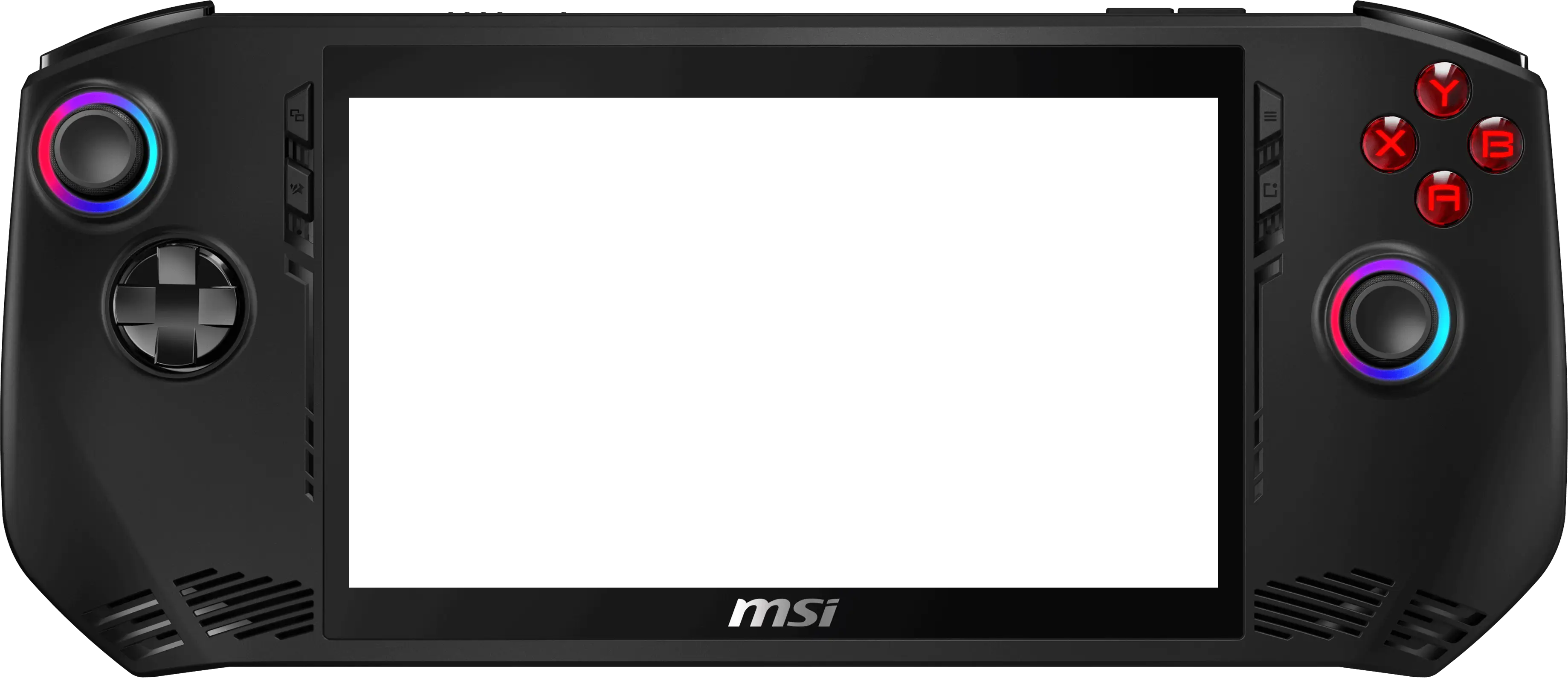
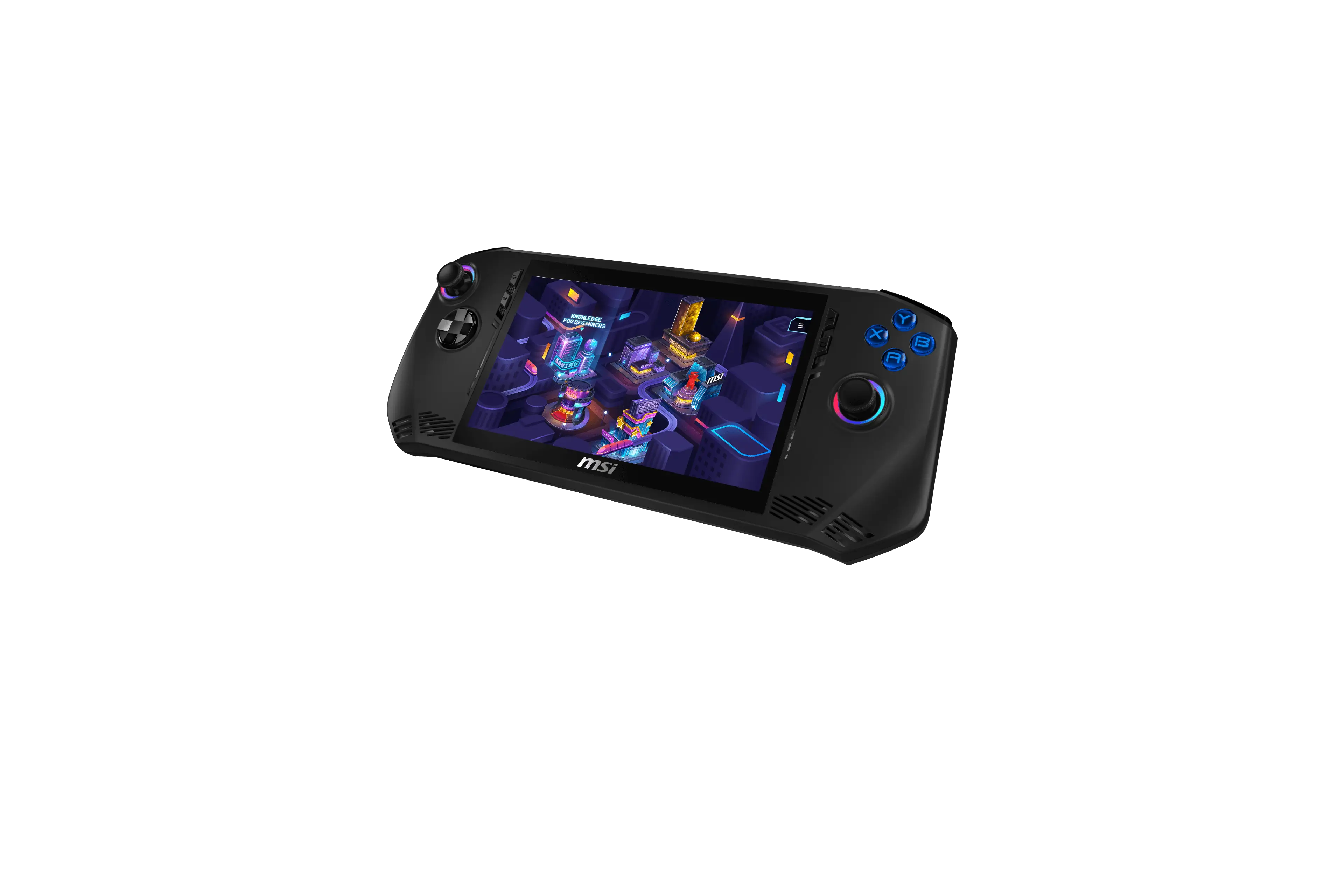
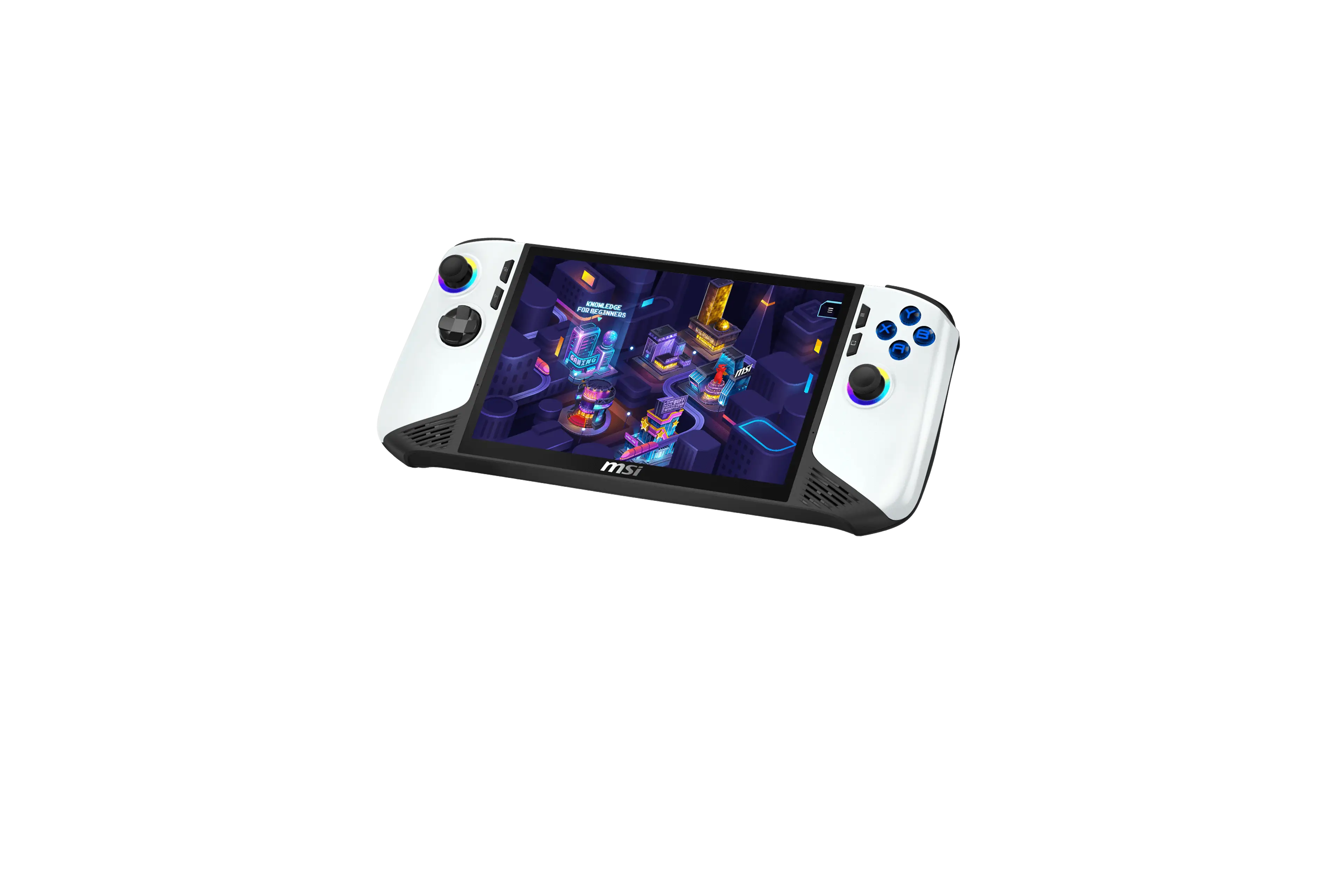
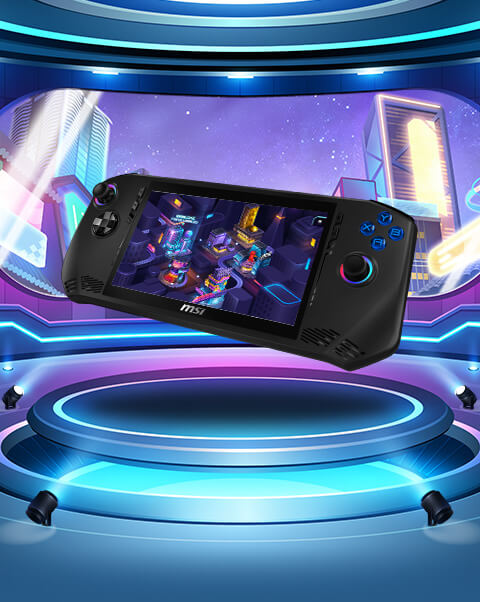
عصا التحكم الأيسر
عصا للعب الألعاب.
لوحة الاتجاهات
لوحة الاتجاهات للعب الألعاب. تقوم بتحريك التركيز للأعلى والأسفل واليمين واليسار في الواجهة.
مكبرات الصوت الاستريو
هذا الجهاز مزود بمكبرات صوت استريو مدمجة تقدم صوتًا عالي الجودة، وتدعم تقنية الصوت عالي الدقة.
شاشة لمس
هذا الجهاز مزود بشاشة لمس متعددة النقاط تتيح للمستخدمين التفاعل مع MSI Claw باستخدام الأصابع أو القلم.
زر MSI
استخدم هذا الزر للوصول إلى تطبيق MSI Center M.
زر العرض
يعمل هذا الزر بشكل مختلف اعتمادًا على التطبيق أو اللعبة.
زر الإعدادات السريعة
استخدم هذا الزر للوصول إلى الإعدادات السريعة.
زر القائمة
استخدم هذا الزر للوصول إلى الإعدادات أو المساعدة لتطبيق أو لعبة.
أزرار A / B / X / Y
أزرار التحكم للعب الألعاب.
عصا التحكم اليمنى
عصا للعب الألعاب.
مكبرات الصوت الاستريو
هذا الجهاز مزود بمكبرات صوت استريو مدمجة تقدم صوتًا عالي الجودة، وتدعم تقنية الصوت عالي الدقة.
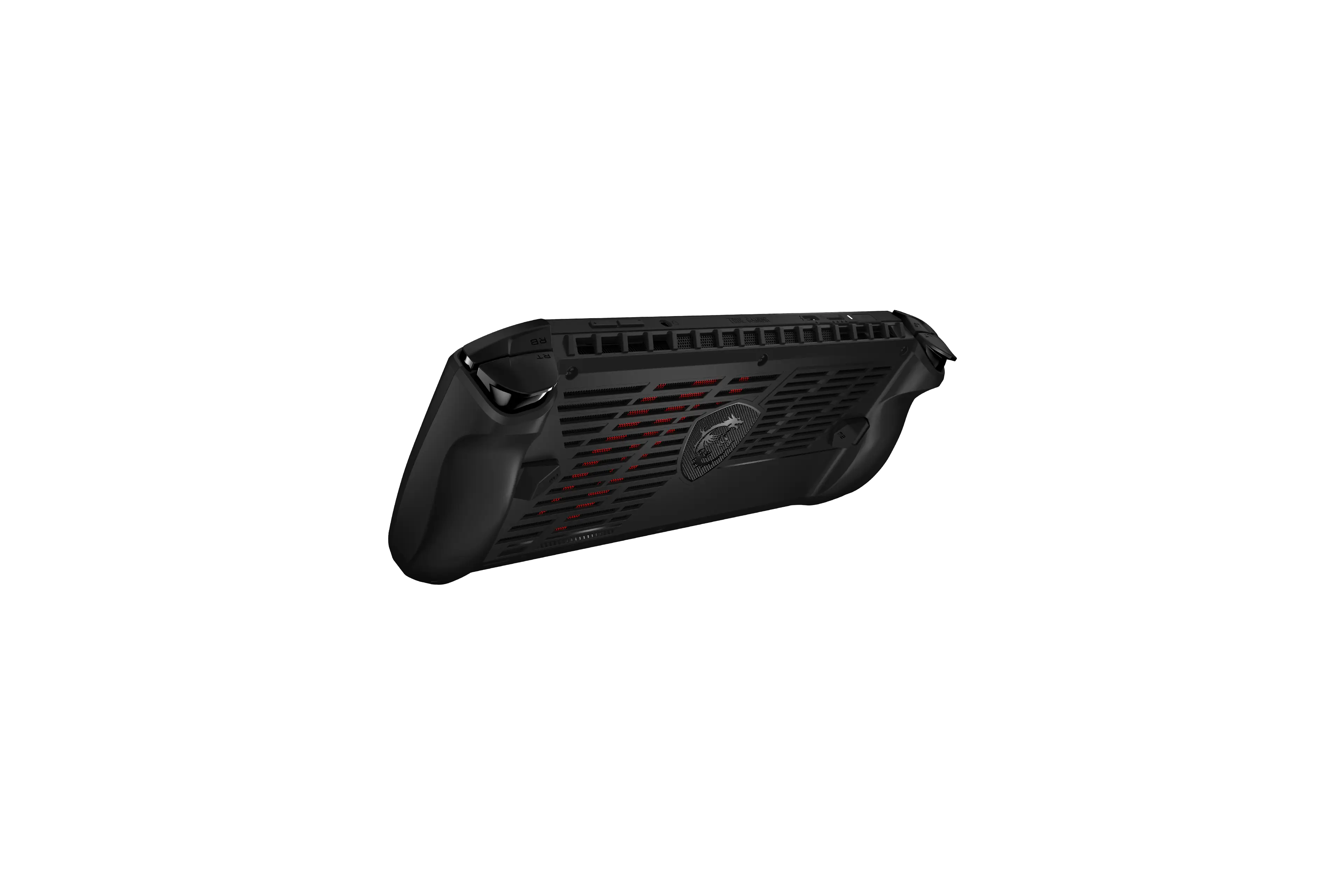
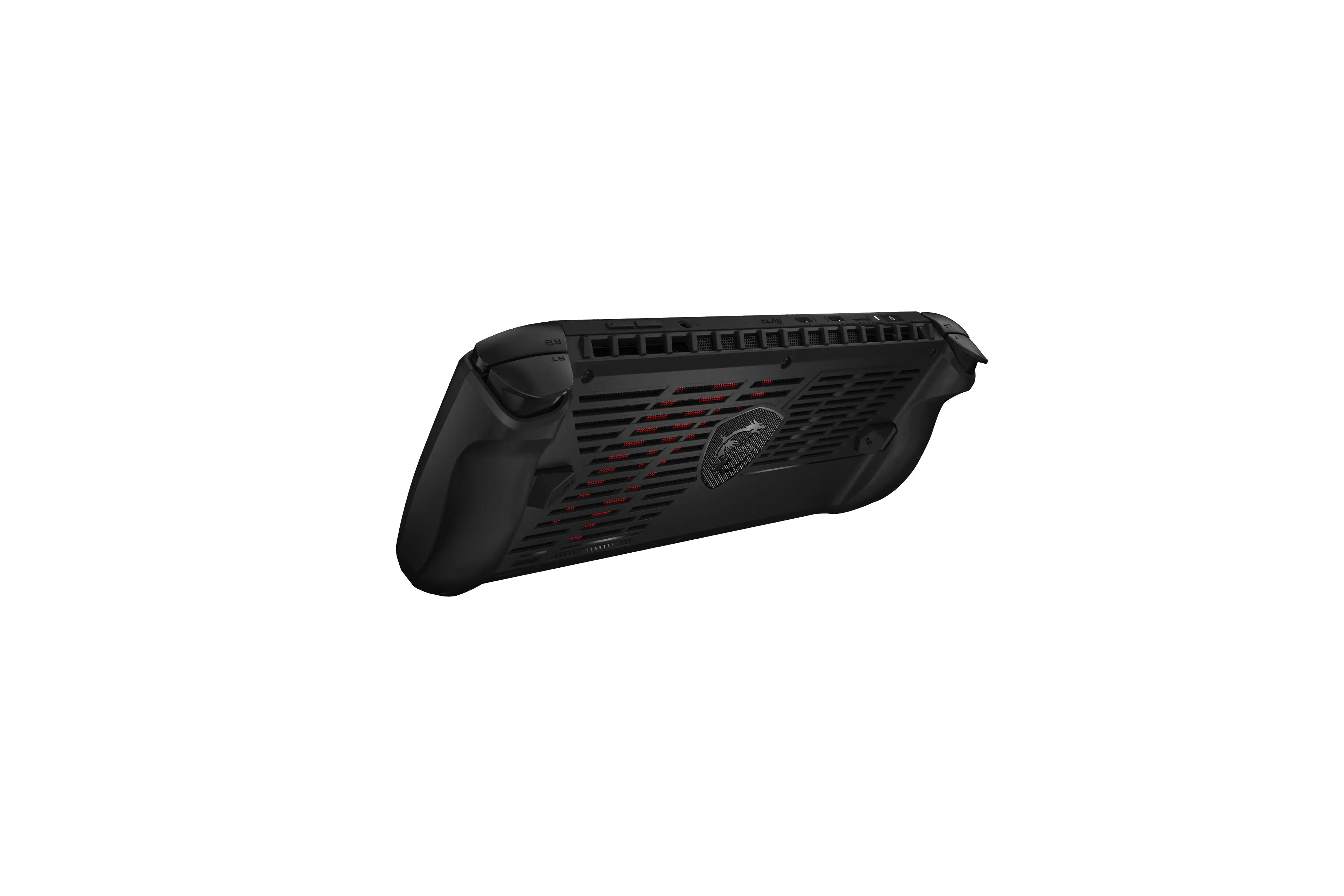
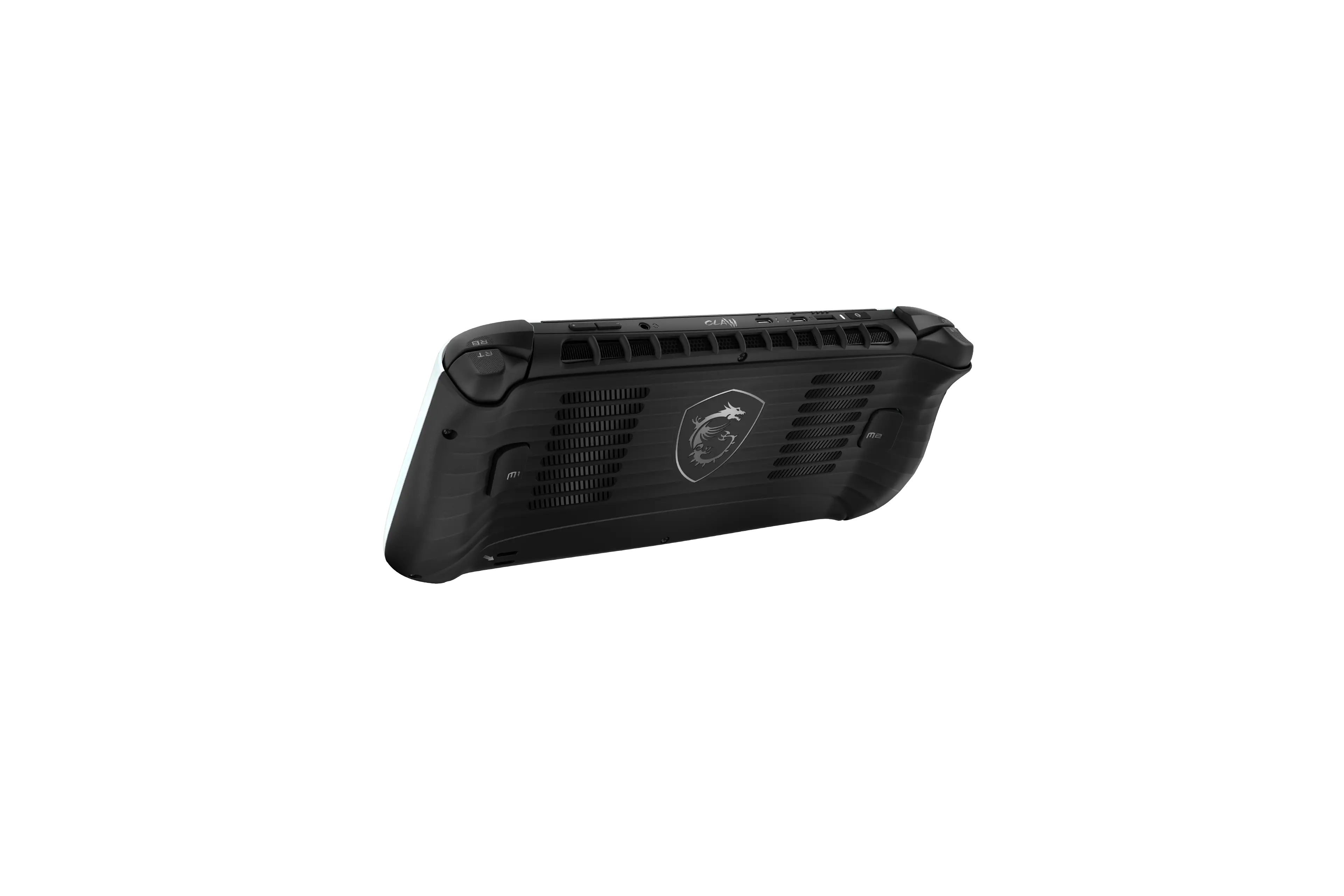
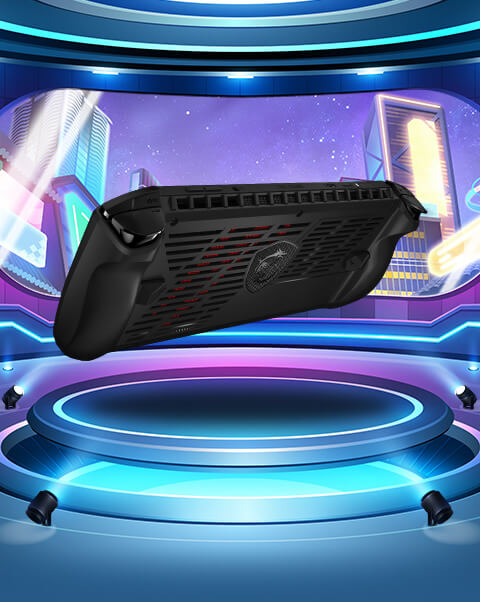
مروحة التهوية
تم تصميم مروحة التهوية لتبريد النظام. لا تقم بحجب مروحة التهوية لتدوير الهواء.
قارئ بطاقة MICROSD
قم بتوسيع تخزينك بسهولة باستخدام بطاقة microSD.
مدخل الصوت
منفذ لسماعة الرأس أو الميكروفون أو سماعة رأس مع ميكروفون.
أزرار التحكم في الصوت
استخدم كلا الزرين لزيادة أو تقليل حجم مكبر الصوت المدمج.
زر الداعم الأيمن
زر التحكم للعب الألعاب.
زر الزناد التناظري الأيمن
زر التحكم للعب الألعاب.
زر ماكرو 1
استخدم هذا الزر لإعداد ماكرو يلبي احتياجات المستخدم.
ثندربولت (USB-C)
يدعم USB4 و PCIe و HDMI™ و DisplayPort ووظيفة توصيل الطاقة.
قارئ بطاقة MICROSD
قم بتوسيع تخزينك بسهولة باستخدام بطاقة microSD.
USB4®
يوفر نقل بيانات سريع، وإخراج عرض، ووظيفة توصيل طاقة — كل ذلك في منفذ واحد.
ثندربولت (USB-C)
يدعم USB4 و PCIe و HDMI™ و DisplayPort ووظيفة توصيل الطاقة.
زر الطاقة / LED حالة / مستشعر بصمة الأصابع
اضغط على هذا الزر لتشغيل الجهاز. أثناء تشغيل الجهاز، اضغط على هذا الزر لإجباره على الدخول في وضع السكون.
زر الداعم الأيسر
زر التحكم للعب الألعاب.
زر الزناد التناظري الأيسر
زر التحكم للعب الألعاب.
مروحة التهوية
تم تصميم مروحة التهوية لتبريد النظام. لا تقم بحجب مروحة التهوية لتدوير الهواء.
زر ماكرو 2
استخدم هذا الزر لإعداد ماكرو يلبي احتياجات المستخدم.


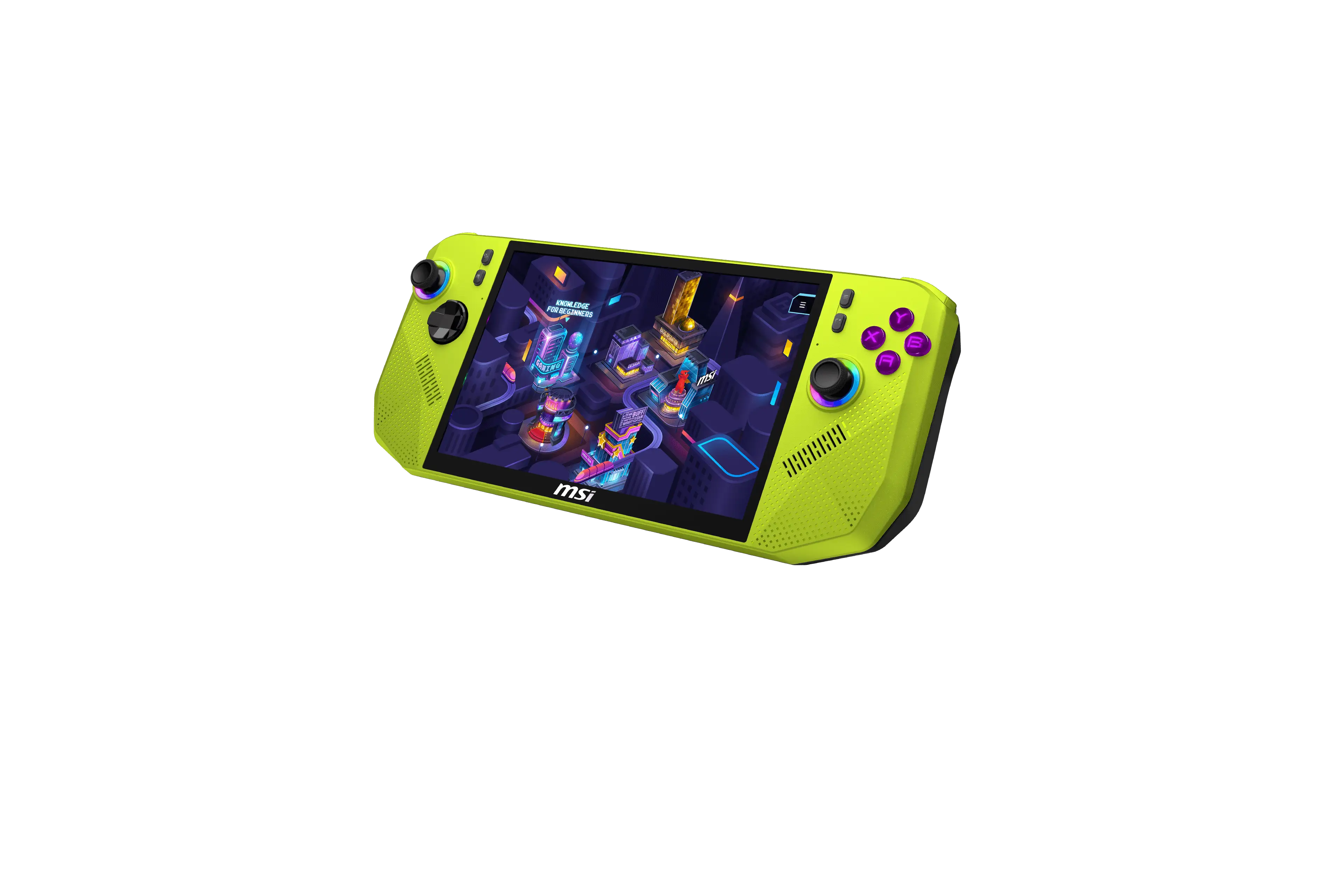
دليل
سواء كنت مستخدمًا جديدًا أو متمرسًا لجهاز MSI Claw المحمول للألعاب، يمكنك العثور على المزيد من الأدلة الشاملة حول تقنيات الاستخدام هنا.
عصا التحكم اليسرى
عصا للعب الألعاب.
لوحة الاتجاهات
لوحة الاتجاهات للعب الألعاب. تقوم بتحريك التركيز للأعلى والأسفل واليمين واليسار في الواجهة.
مكبرات الصوت الاستريو
هذا الجهاز مزود بمكبرات صوت استريو مدمجة تقدم صوتًا عالي الجودة، وتدعم تقنية الصوت عالي الدقة.
شاشة لمس
هذا الجهاز مزود بشاشة لمس متعددة النقاط تتيح للمستخدمين التفاعل مع MSI Claw باستخدام الأصابع أو القلم.
زر MSI
استخدم هذا الزر للوصول إلى تطبيق MSI Center M.
زر العرض
يعمل هذا الزر بشكل مختلف اعتمادًا على التطبيق أو اللعبة.
زر الإعدادات السريعة
استخدم هذا الزر للوصول إلى الإعدادات السريعة.
زر القائمة
استخدم هذا الزر للوصول إلى الإعدادات أو المساعدة لتطبيق أو لعبة.
أزرار A / B / X / Y
أزرار التحكم للعب الألعاب.
عصا التحكم اليمنى
عصا للعب الألعاب.
مكبرات الصوت الاستريو
هذا الجهاز مزود بمكبرات صوت استريو مدمجة تقدم صوتًا عالي الجودة، وتدعم تقنية الصوت عالي الدقة.
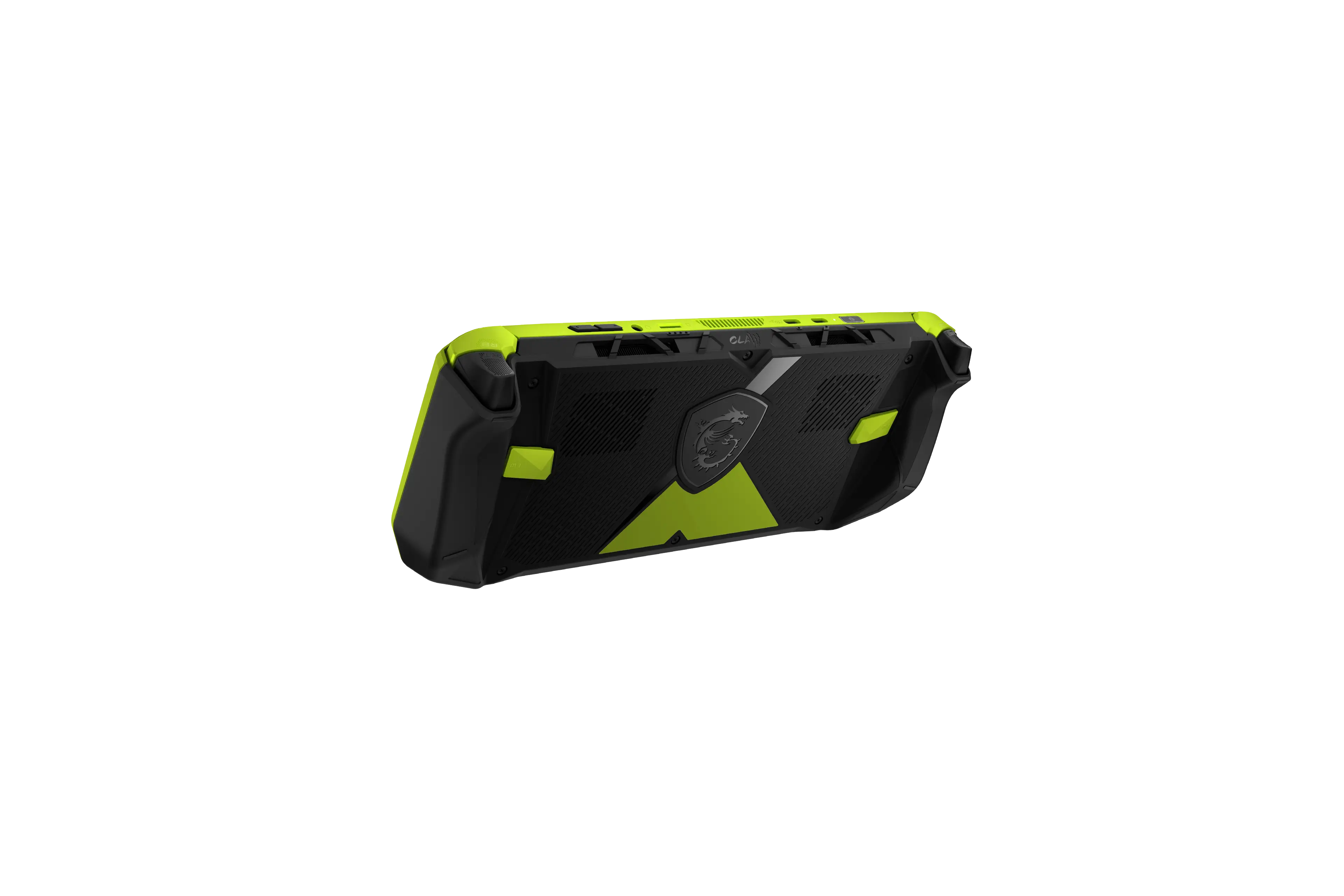
مروحة التهوية
تم تصميم مروحة التهوية لتبريد النظام. لا تقم بحجب مروحة التهوية لتدوير الهواء.
مدخل الصوت
منفذ لسماعة الرأس أو الميكروفون أو سماعة رأس مع ميكروفون.
أزرار التحكم في الصوت
استخدم كلا الزرين لزيادة أو تقليل حجم مكبر الصوت المدمج.
زر الداعم الأيمن
زر التحكم للعب الألعاب.
زر الزناد التناظري الأيمن
زر التحكم للعب الألعاب.
زر ماكرو 1
استخدم هذا الزر لإعداد ماكرو يلبي احتياجات المستخدم.
ثندربولت (USB-C)
يدعم USB4 و PCIe و HDMI™ و DisplayPort ووظيفة توصيل الطاقة.
زر الطاقة / LED حالة / مستشعر بصمة الأصابع
اضغط على هذا الزر لتشغيل الجهاز. أثناء تشغيل الجهاز، اضغط على هذا الزر لإجباره على الدخول في وضع السكون.
زر الداعم الأيسر
زر التحكم للعب الألعاب.
زر الزناد التناظري الأيسر
زر التحكم للعب الألعاب.
مروحة التهوية
تم تصميم مروحة التهوية لتبريد النظام. لا تقم بحجب مروحة التهوية لتدوير الهواء.
زر ماكرو 2
استخدم هذا الزر لإعداد ماكرو يلبي احتياجات المستخدم.


عودة


المعرفة
للمبتدئين

سر التصميم
للمخلب

دليل المهارة
المتقدم

أساسي
العملية

فيديو
المكتبة

الأسئلة الشائعة
عودة
 MSI CENTER M
عودة




شريط الإطلاق السريع ومكتبة الألعاب الواسعة، كل ذلك في صفحة رئيسية واحدة بديهية.
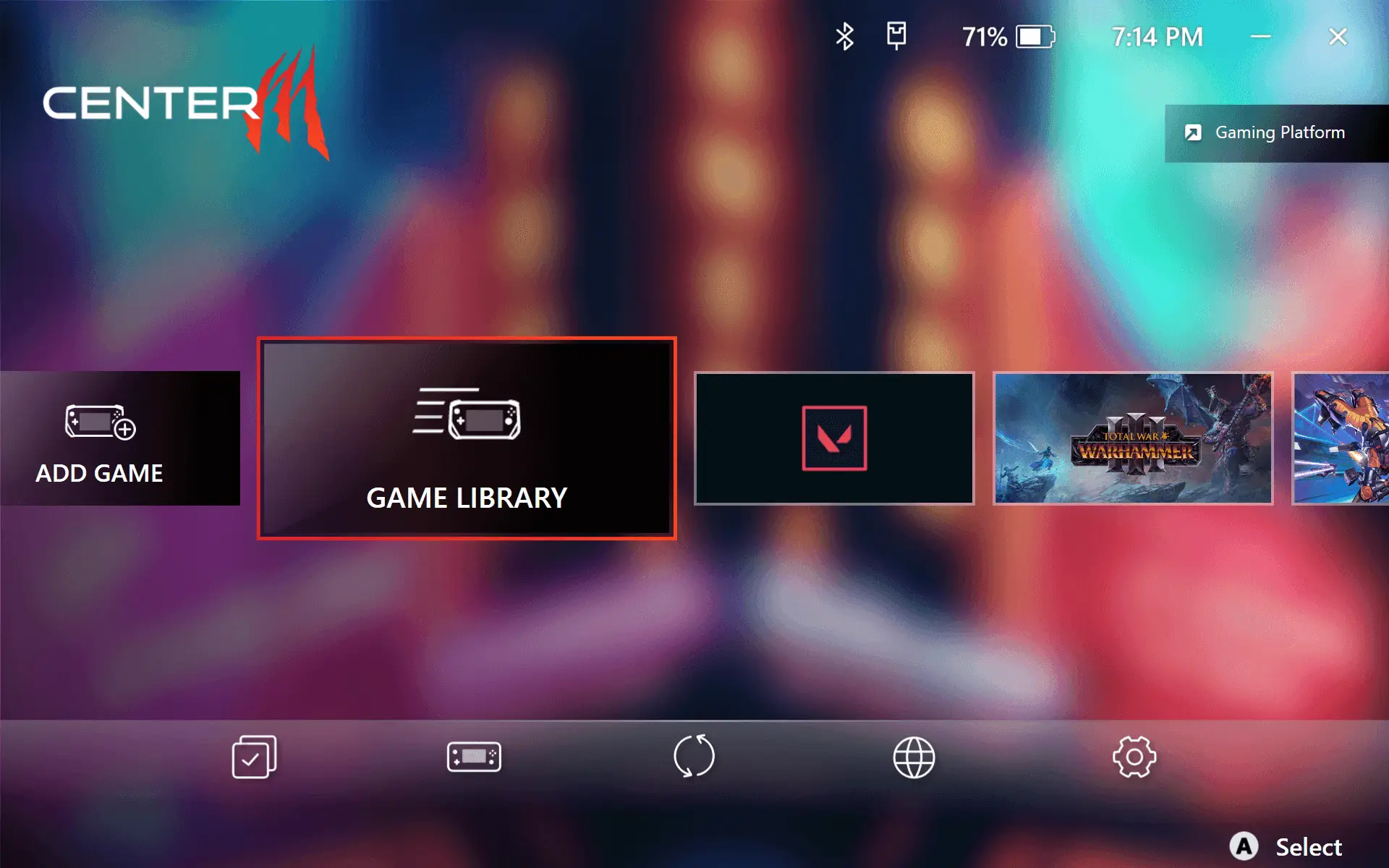

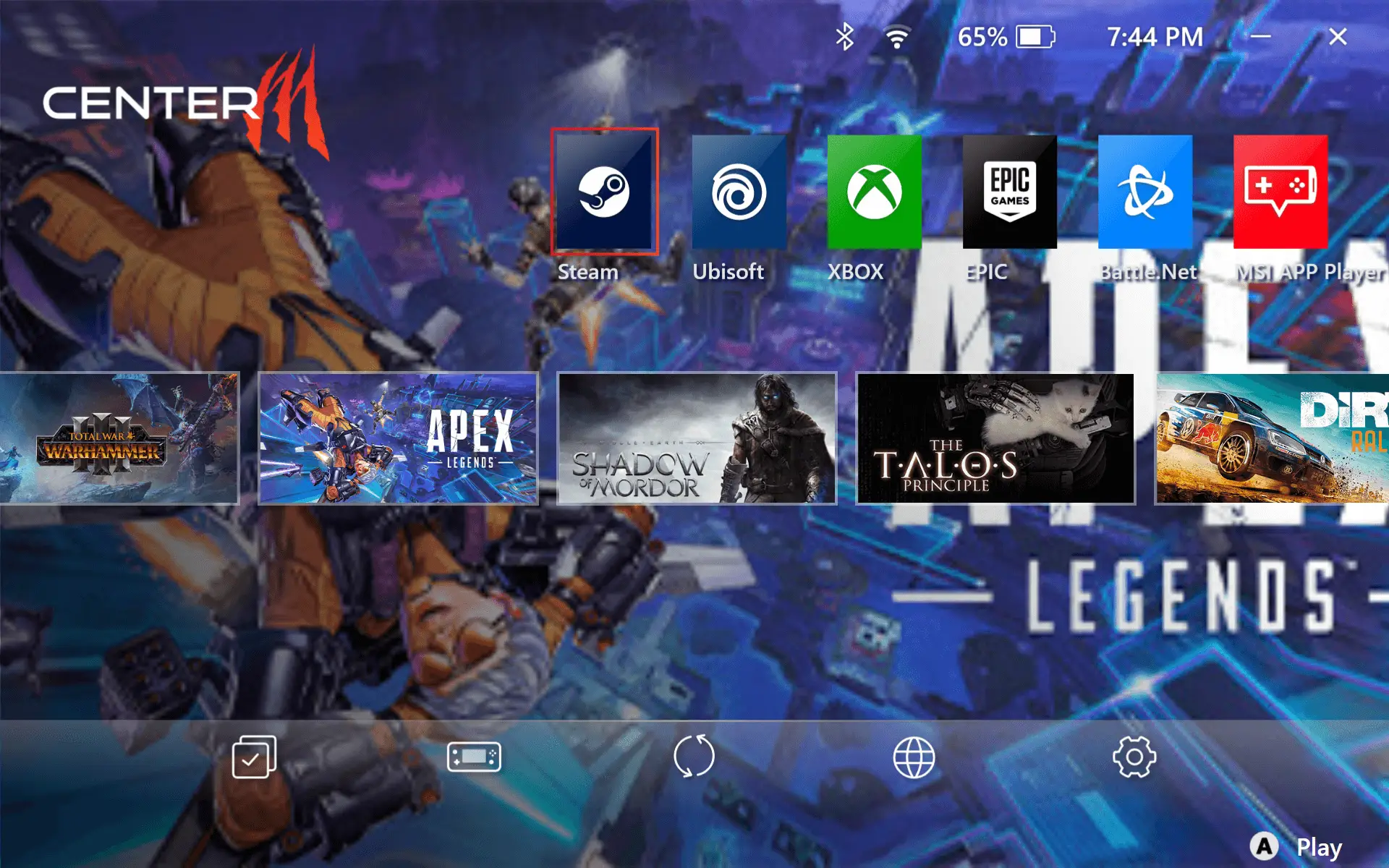
يمكنك استخدام الوصول السريع للمنصة (مثل Steam و Epic …) لتنزيل وتثبيت الألعاب.
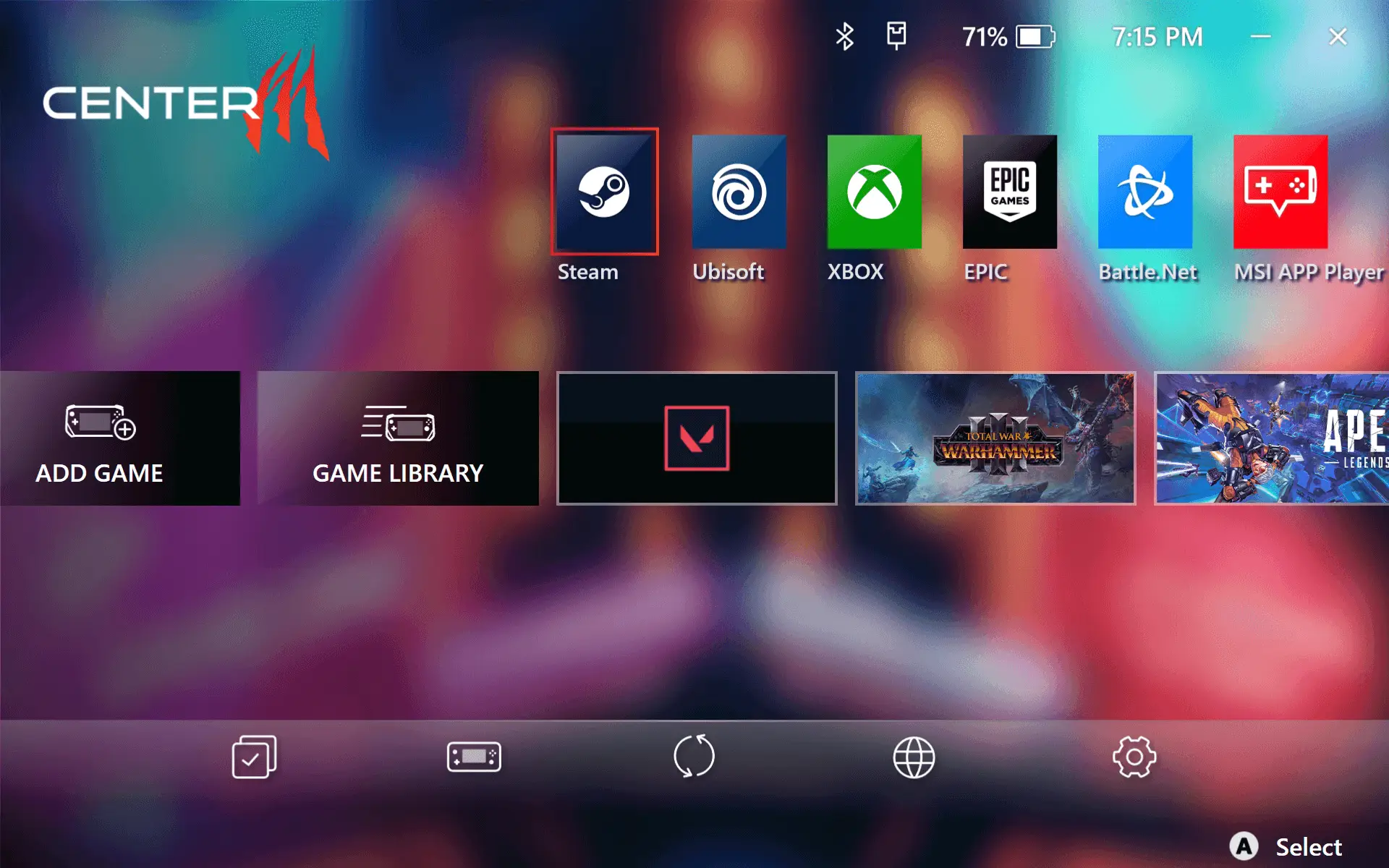
صفحة رئيسية بديهية للوصول بسهولة إلى الميزات الأساسية مثل سيناريو المستخدم، وضع التحكم، محرر الإعدادات السريعة، والاتصال مثل Wi-Fi و Bluetooth.
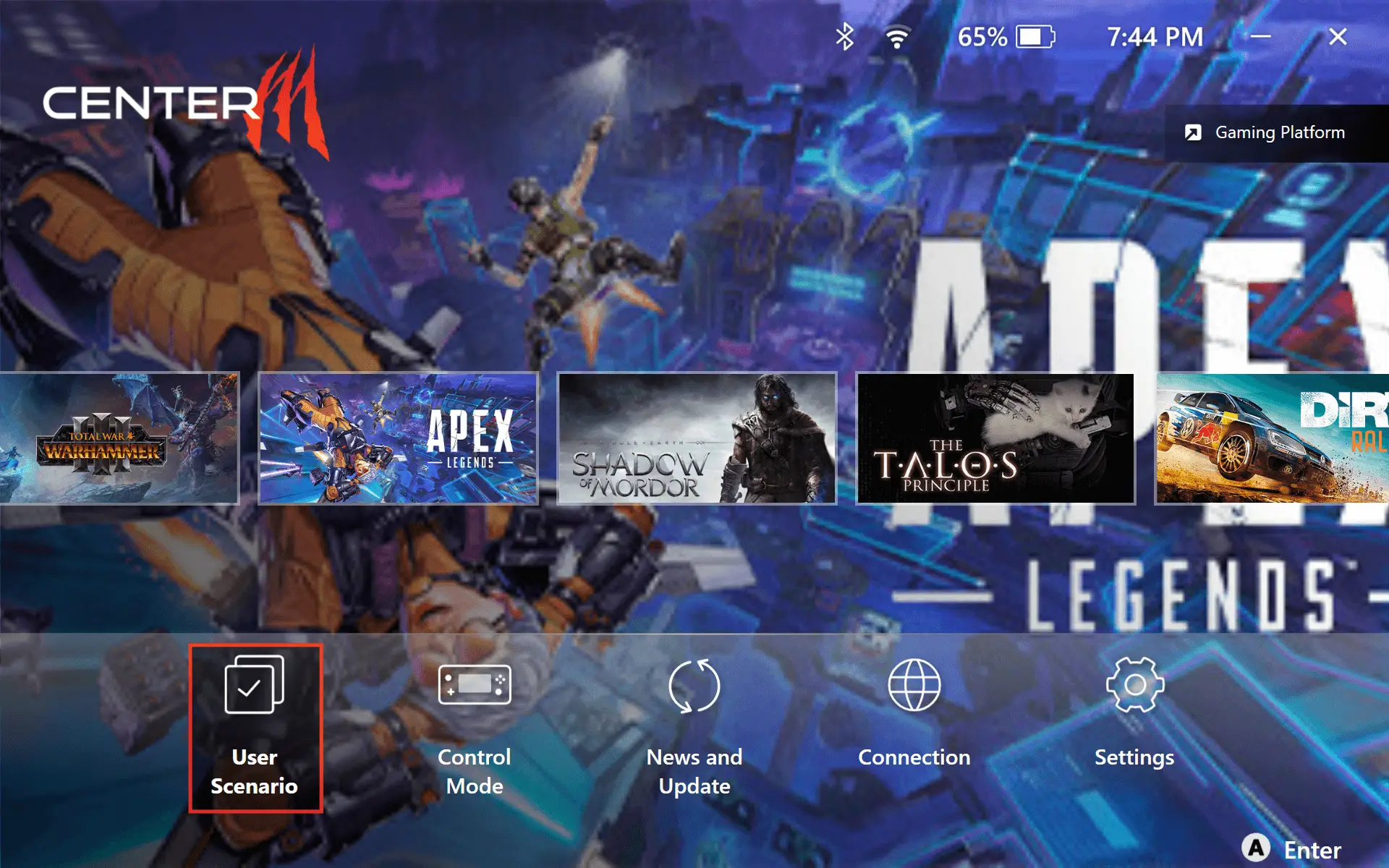
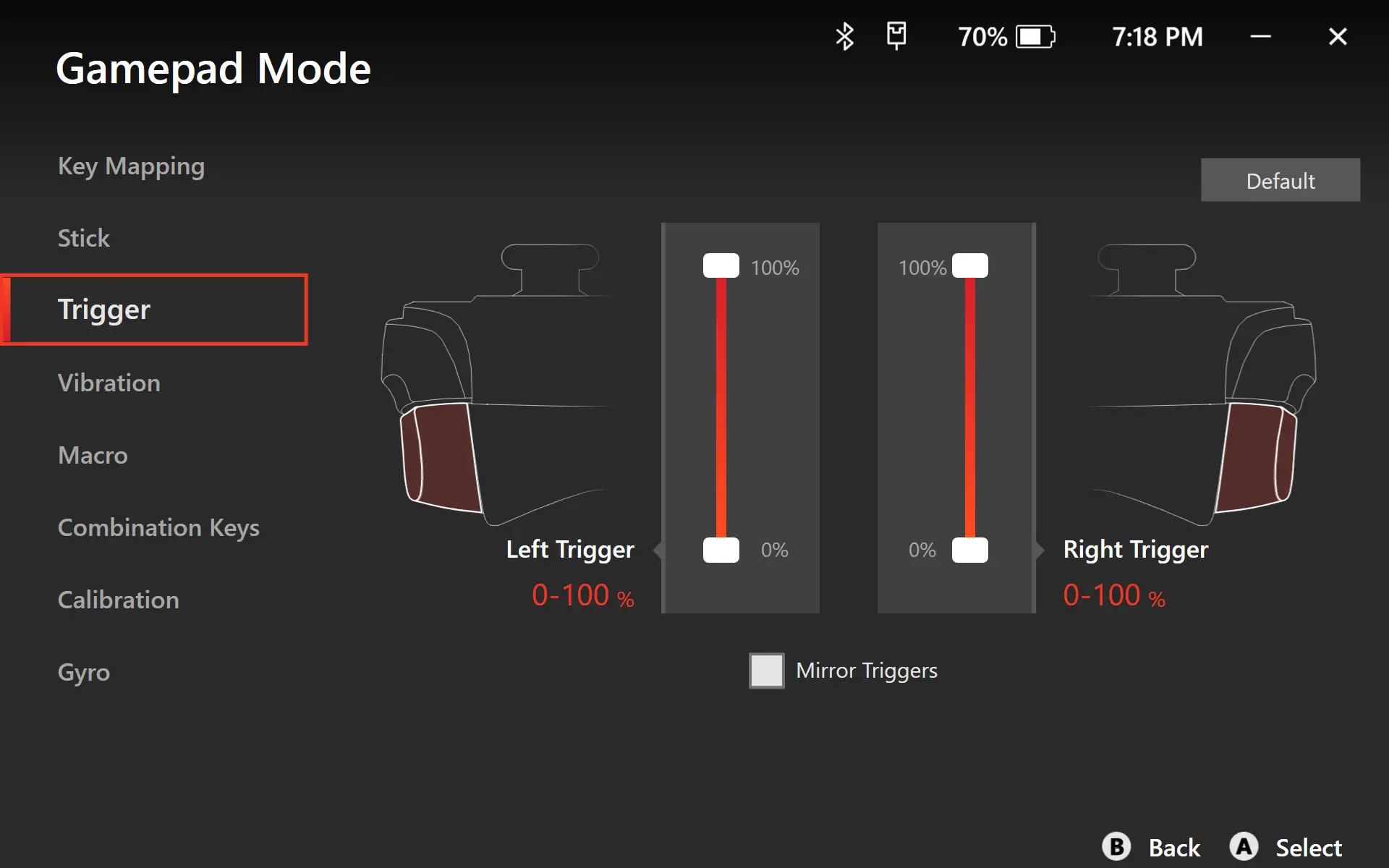
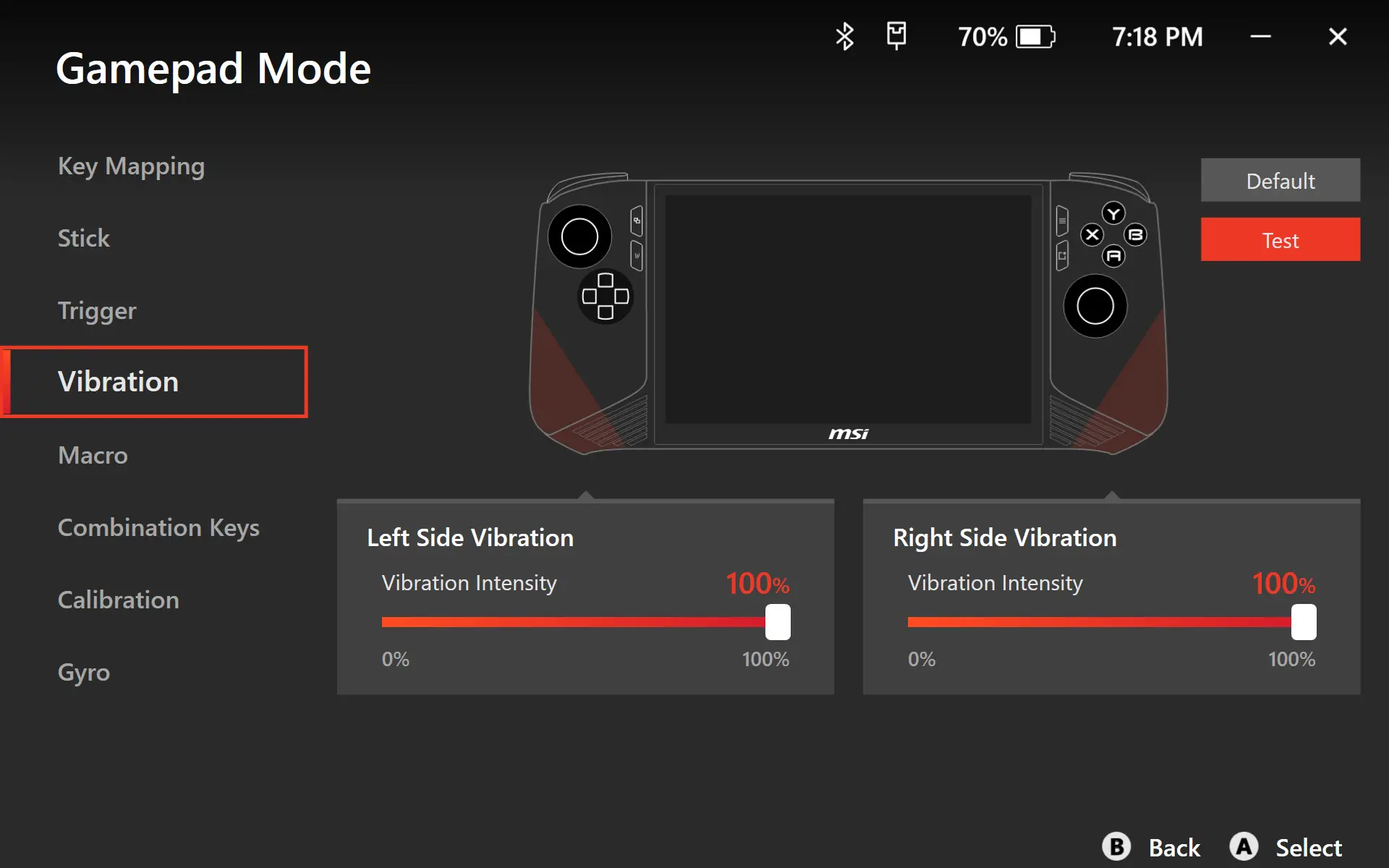
قم بتكوين منطقة الموت، والحد الأقصى الخارجي، وحساسية زر الزناد بدقة، واضبط شدة الاهتزاز لتناسب تفضيلاتك.
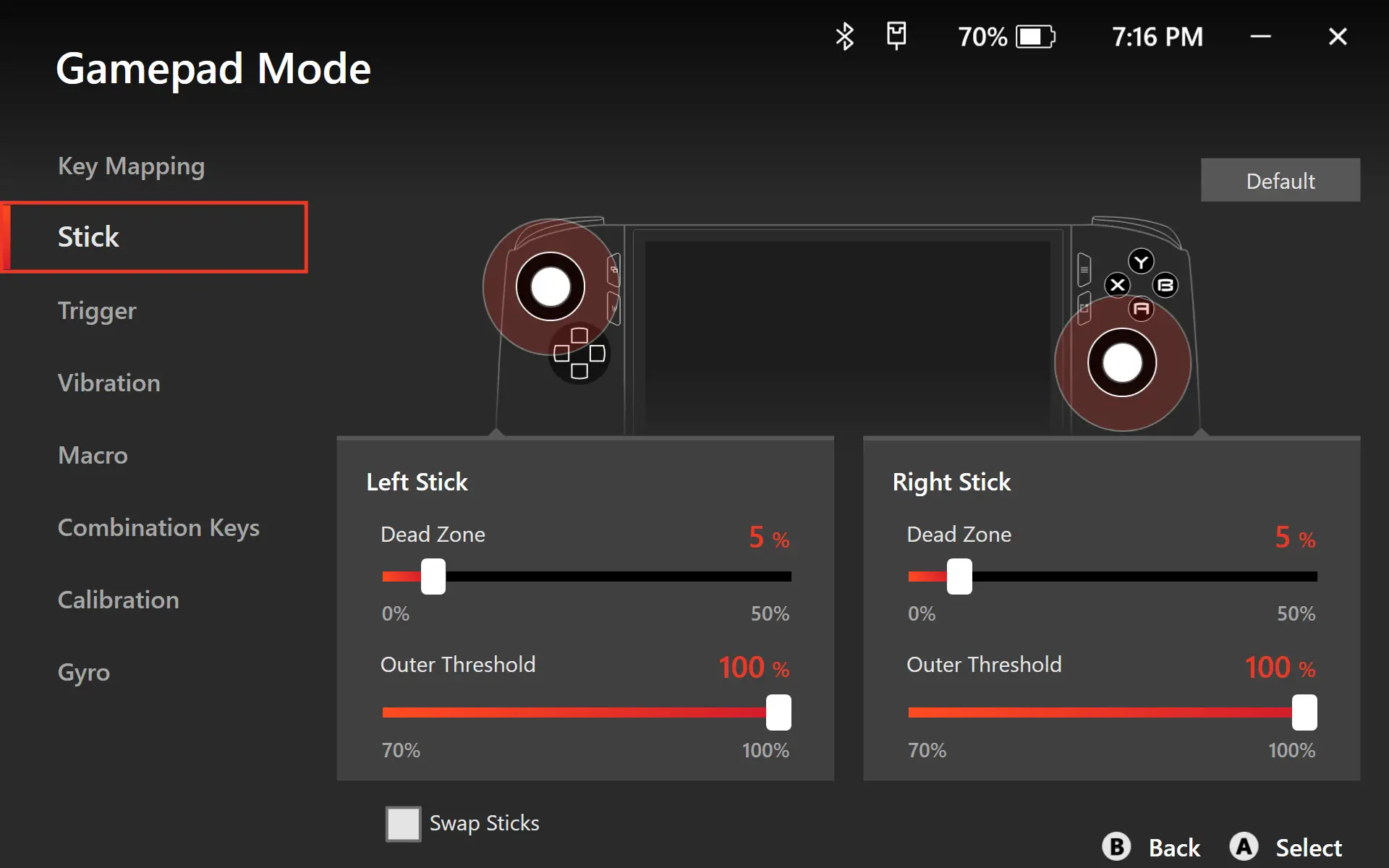
سر تصميم Claw
عودة

تصميم مريح
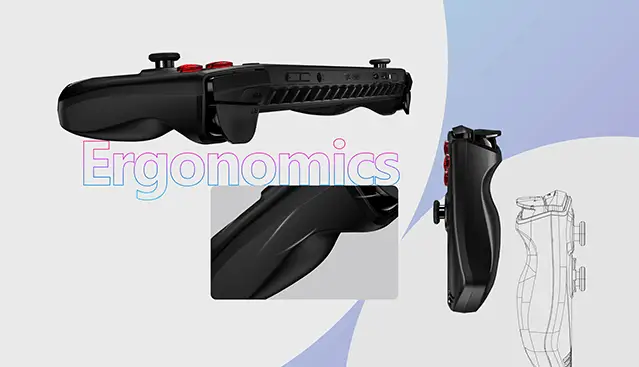
يجسد المخلب روح التنين من MSI في تصميم بسيط وعملي، مما يضمن الهوية الفريدة للعلامة التجارية. تم تصميمه بشكل يتماشى مع أنثروبومترية، حيث يحقق التوازن المثالي بين الإحساس والوزن، مما يوفر ملاءمة مريحة تناسب انحناءات قبضتك الطبيعية، وانحناء راحة يدك، ومواقع أصابعك، وقوة الزناد المثالية. هذا يضمن تجربة ألعاب مريحة لفترات طويلة.
Cooler Boost HyperFlow
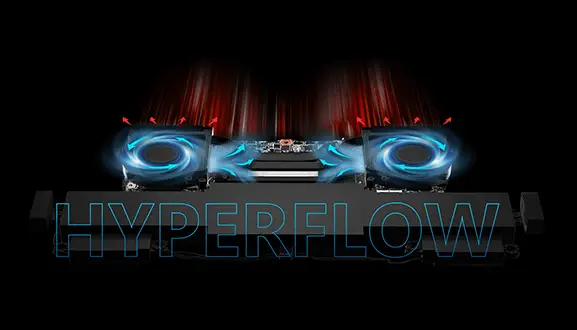
نقدم نظام التبريد الحصري للمخلب — HyperFlow Cooling مع مروحتين واثنين من الأنابيب. هذا المبرد الثوري يعزز تدفق الهواء داخل الهيكل، مما يقلل بفاعلية درجات الحرارة للمكونات الحرجة. مع فتحات هواء أكبر بنسبة 50% مقارنة بالمنافسين، يضمن تبريدًا فعالًا يتيح جلسات ألعاب ممتدة وهادئة. استمتع بأداء سلس دون القلق بشأن ارتفاع الحرارة أو الضوضاء.
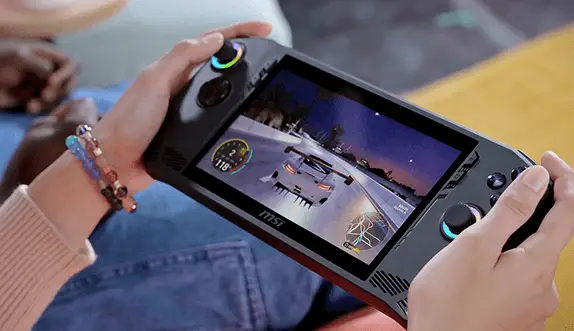
عمر البطارية الأفضل في فئته
مع سعة أكبر بنسبة 36%، يمدد المخلب وقت اللعب بنسبة 50% مقارنة مع نظرائه. وداعًا للتوقفات وتحذيرات البطارية المنخفضة خلال لحظات الألعاب المثيرة، مما يتيح لك الاستمتاع بجلسات ألعاب خارجية ممتدة وغير منقطعة.
تصميم مريح
يجسد المخلب روح التنين من MSI في تصميم بسيط وعملي، مما يضمن الهوية الفريدة للعلامة التجارية. تم تصميمه بشكل يتماشى مع أنثروبومترية، حيث يحقق التوازن المثالي بين الإحساس والوزن، مما يوفر ملاءمة مريحة تناسب انحناءات قبضتك الطبيعية، وانحناء راحة يدك، ومواقع أصابعك، وقوة الزناد المثالية. هذا يضمن تجربة ألعاب مريحة لفترات طويلة.
Cooler Boost HyperFlow
نقدم نظام التبريد الحصري للمخلب — HyperFlow Cooling مع مروحتين وأنبوبين حراريين. هذا النظام الثوري يعزز تدفق الهواء داخل الهيكل، مما يقلل بفاعلية من درجات حرارة المكونات الحرجة. مع فتحات هواء أكبر بنسبة 50% مقارنة بالمنافسين، يضمن تبريدًا فعالًا يتيح جلسات ألعاب أطول وأكثر هدوءًا. استمتع بأداء سلس دون القلق من ارتفاع الحرارة أو الضوضاء.
عمر البطارية الأفضل في فئته
مع سعة أكبر بنسبة 36%، يمدد المخلب وقت اللعب بنسبة 50% مقارنة مع نظرائه. وداعًا للتوقفات وتحذيرات البطارية المنخفضة خلال لحظات الألعاب المثيرة، مما يتيح لك الاستمتاع بجلسات ألعاب خارجية ممتدة وغير منقطعة.
العملية الأساسية
عودة


شحن

طاقة

سريع
الإعدادات

واي فاي

بلوتوث

وضع الطيران
نمط

لعبة
مكتبة

معرض الوسائط

تطبيق MSI
اللاعب
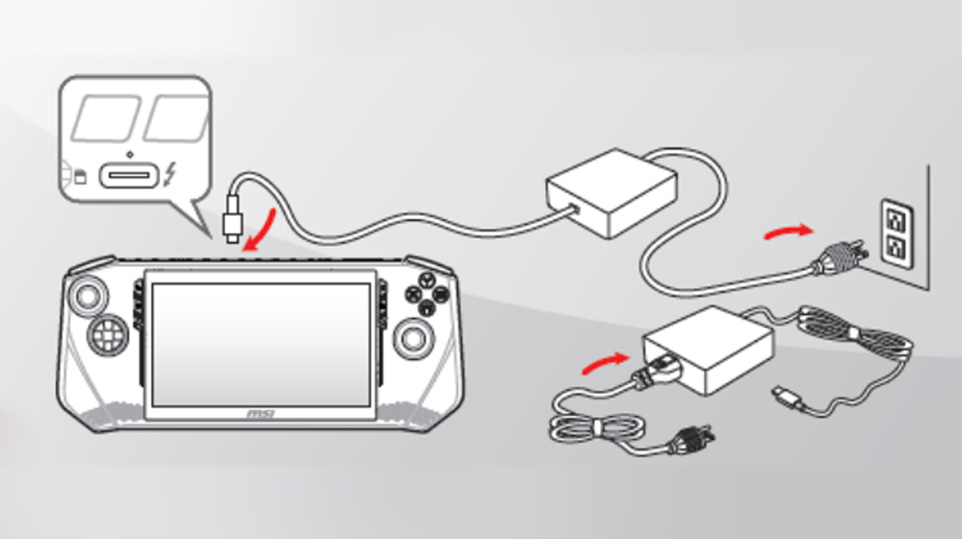
الشحن
يرجى توصيل الجهاز بسلك الطاقة قبل التفعيل الأول.
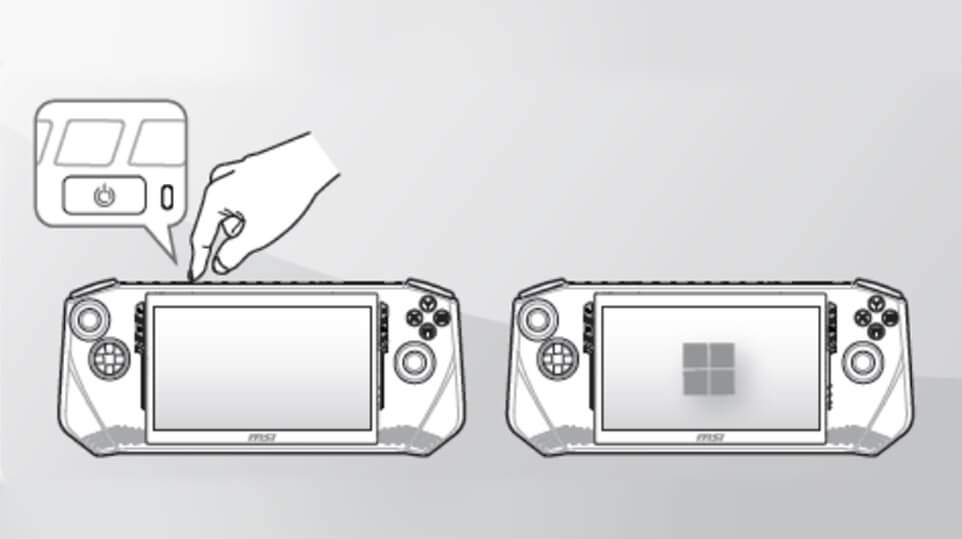
تشغيل
بعد توصيل سلك الطاقة، اضغط بلطف على زر الطاقة في الزاوية العليا اليمنى من الجهاز لتشغيله.
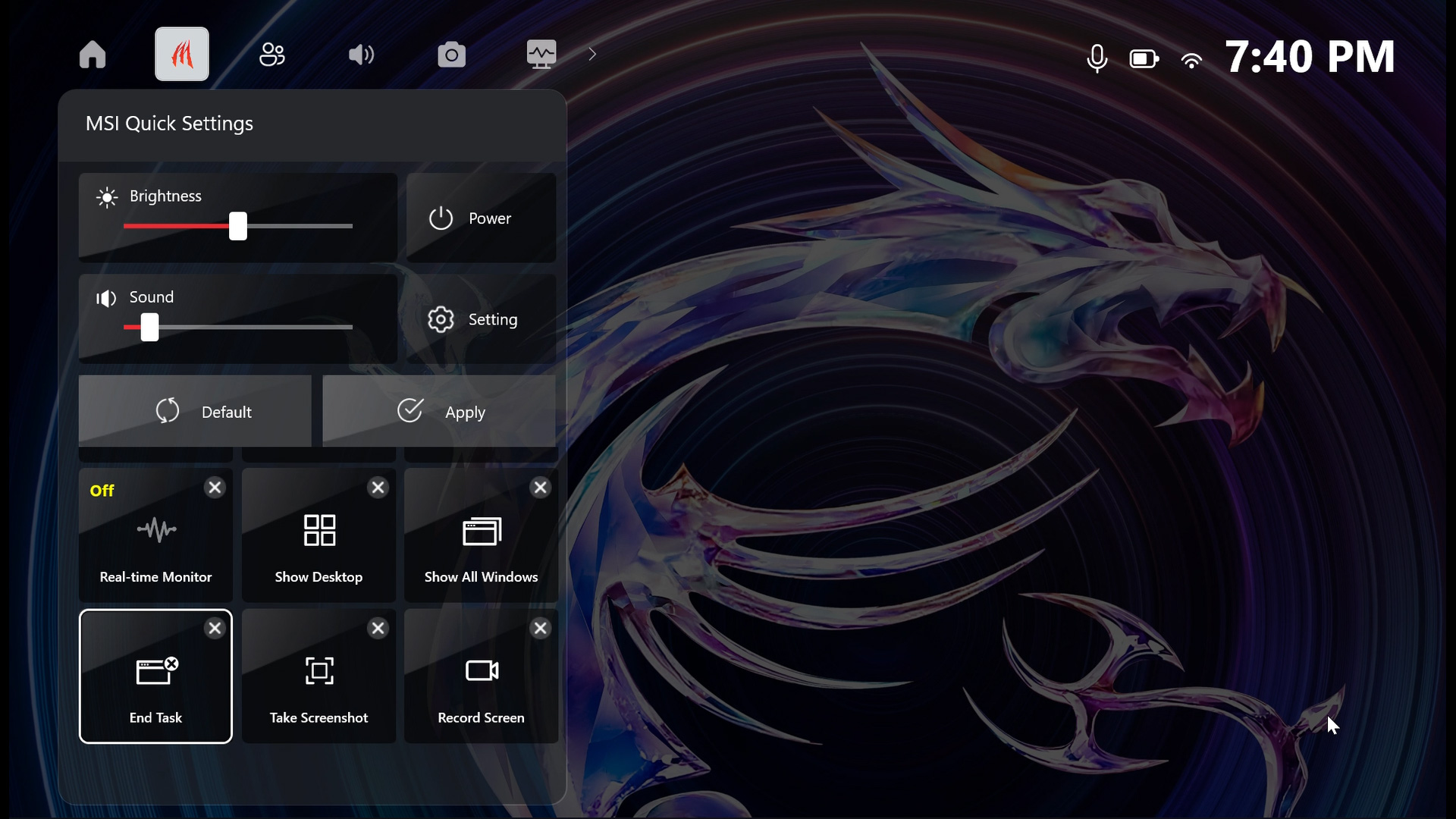
إعدادات سريعة
الإعدادات السريعة هي أداة توفر معلومات实时控制، مما يسمح للاعبين المحمولين بإدارة أداء النظام وإعدادات الألعاب بسهولة أثناء اللعب. فقط اضغط على زر الإعدادات السريعة على الجانب الأيمن للوصول إليه.
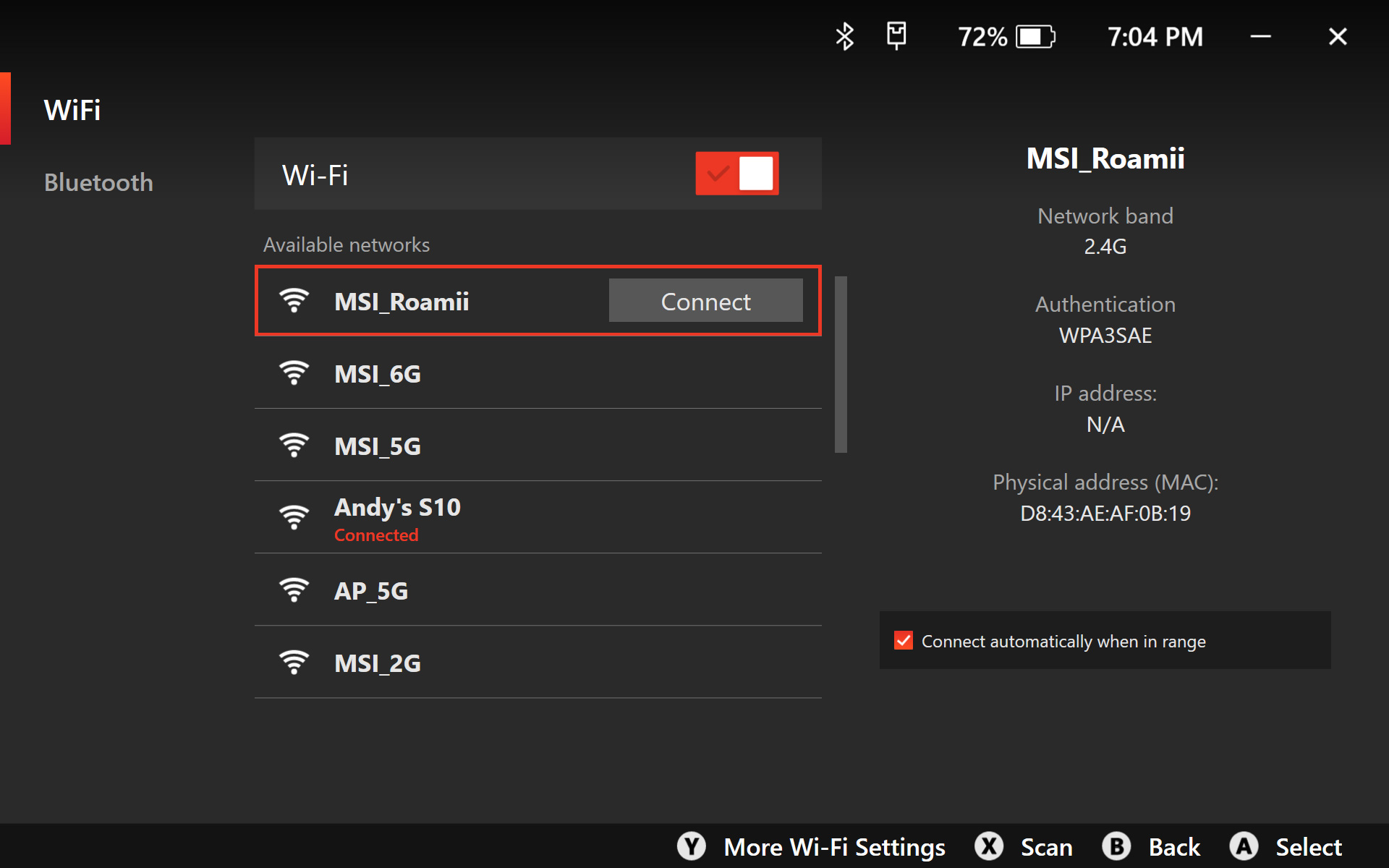
الاتصال بالواي فاي
يمكنك الحصول على الإنترنت بسهولة مع هذا الجهاز. فقط انتقل إلى الصفحة الرئيسية لمركز MSI وانقر على رمز الواي فاي. ستجد مجموعة من الشبكات للاختيار من بينها. اختر ما تفضله وقم بتشغيله. وإذا كنت ترغب في تغيير الإعدادات، فقط اضغط على زر "Y" وشاهد ما يمكنك القيام به.
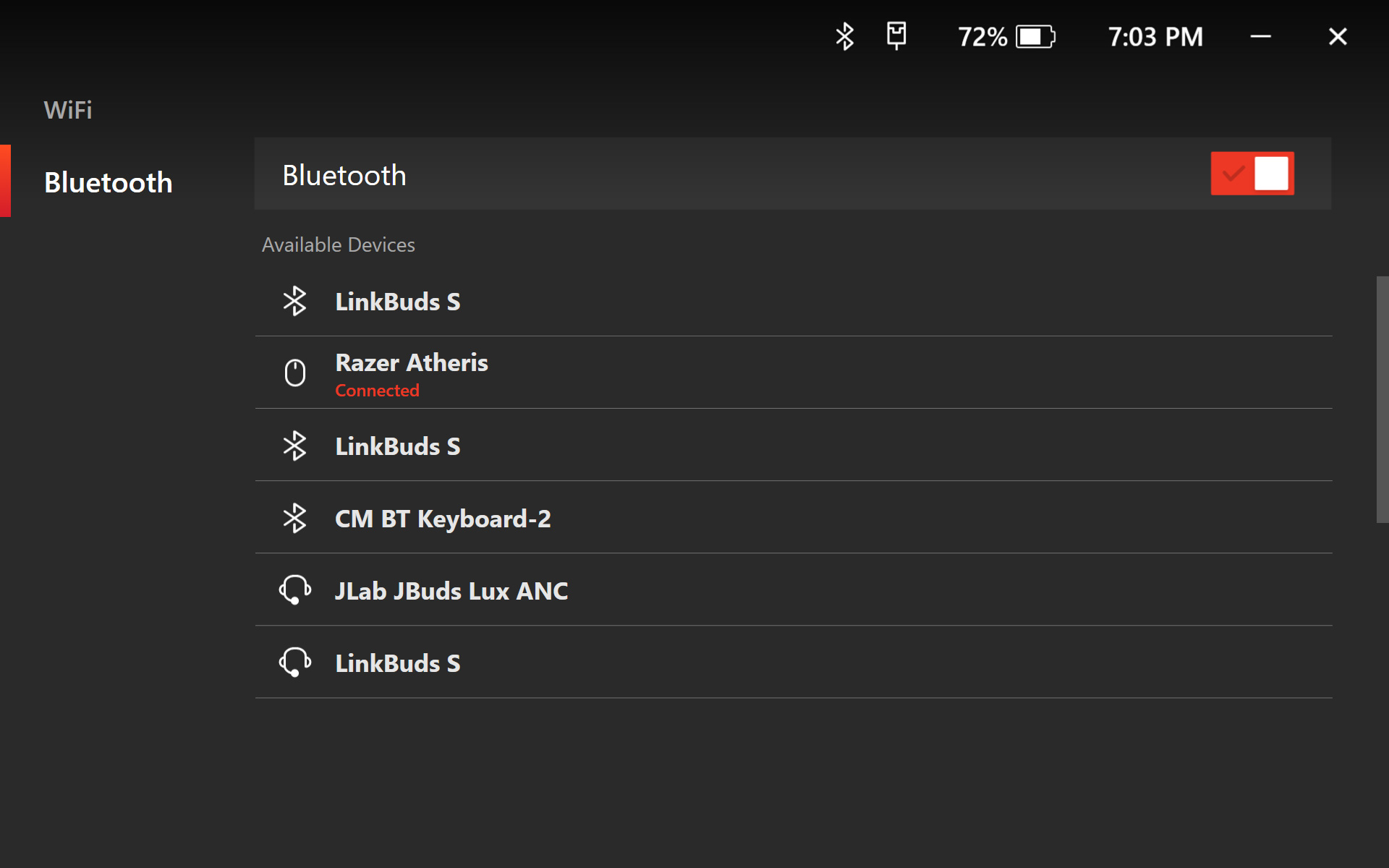
إقران البلوتوث
انتقل إلى الصفحة الرئيسية لمركز MSI، انقر على أيقونة البلوتوث، وقم بالتبديل على الاتصال بالأجهزة المحددة عبر البلوتوث، وإذا كنت ترغب في ضبط الإعدادات المتقدمة، يرجى الضغط على الزر "Y" لمزيد من خيارات الإعداد.
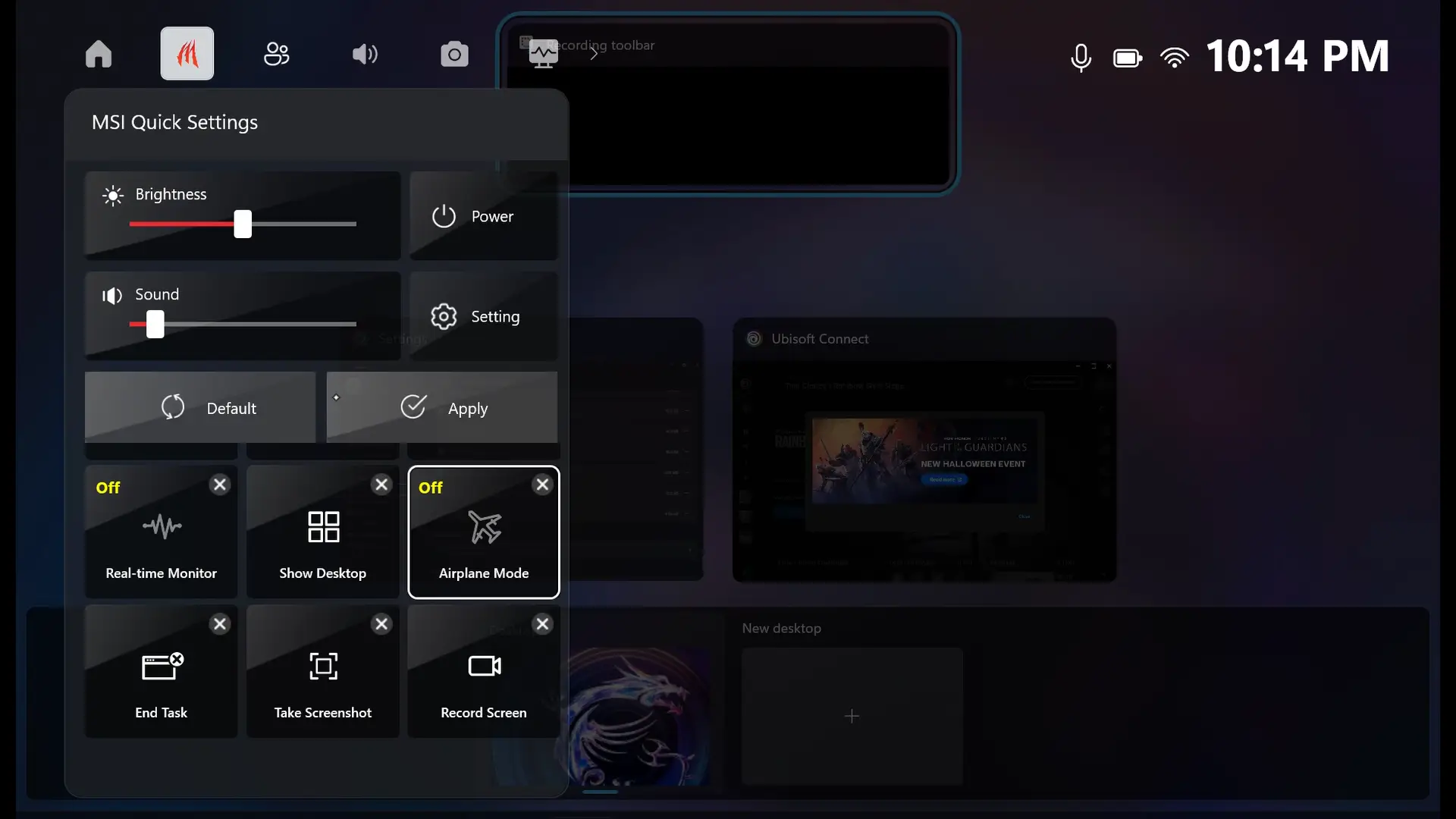
وضع الطيران
هل تريد استخدام جهازك دون اتصال بالإنترنت؟ لا مشكلة! فقط انتقل إلى الصفحة الرئيسية لمركز MSI، واضغط على أيقونة "محرر الإعدادات السريعة"، واختر '+'. سترى خيار وضع الطيران الذي يمكن أن يتيح لك الاستمتاع بجهازك بدون اتصال بالإنترنت.
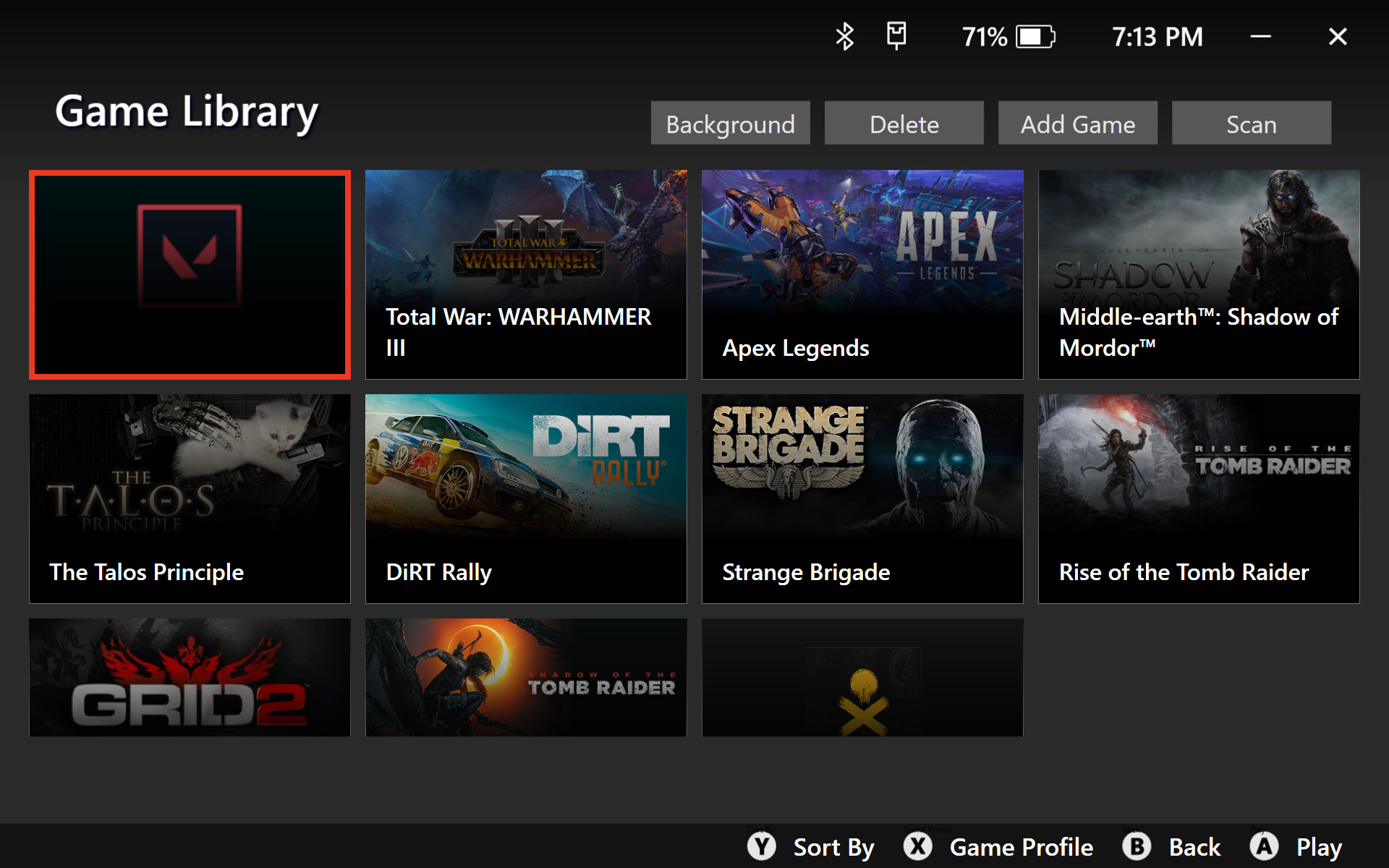
مكتبة الألعاب
مكتبة الألعاب هي وجهة واحدة حيث يمكنك العثور على جميع الألعاب التي قمت بتنزيلها. يمكنك أيضًا تشغيل اللعبة التي ترغب في لعبها بسرعة من هنا.
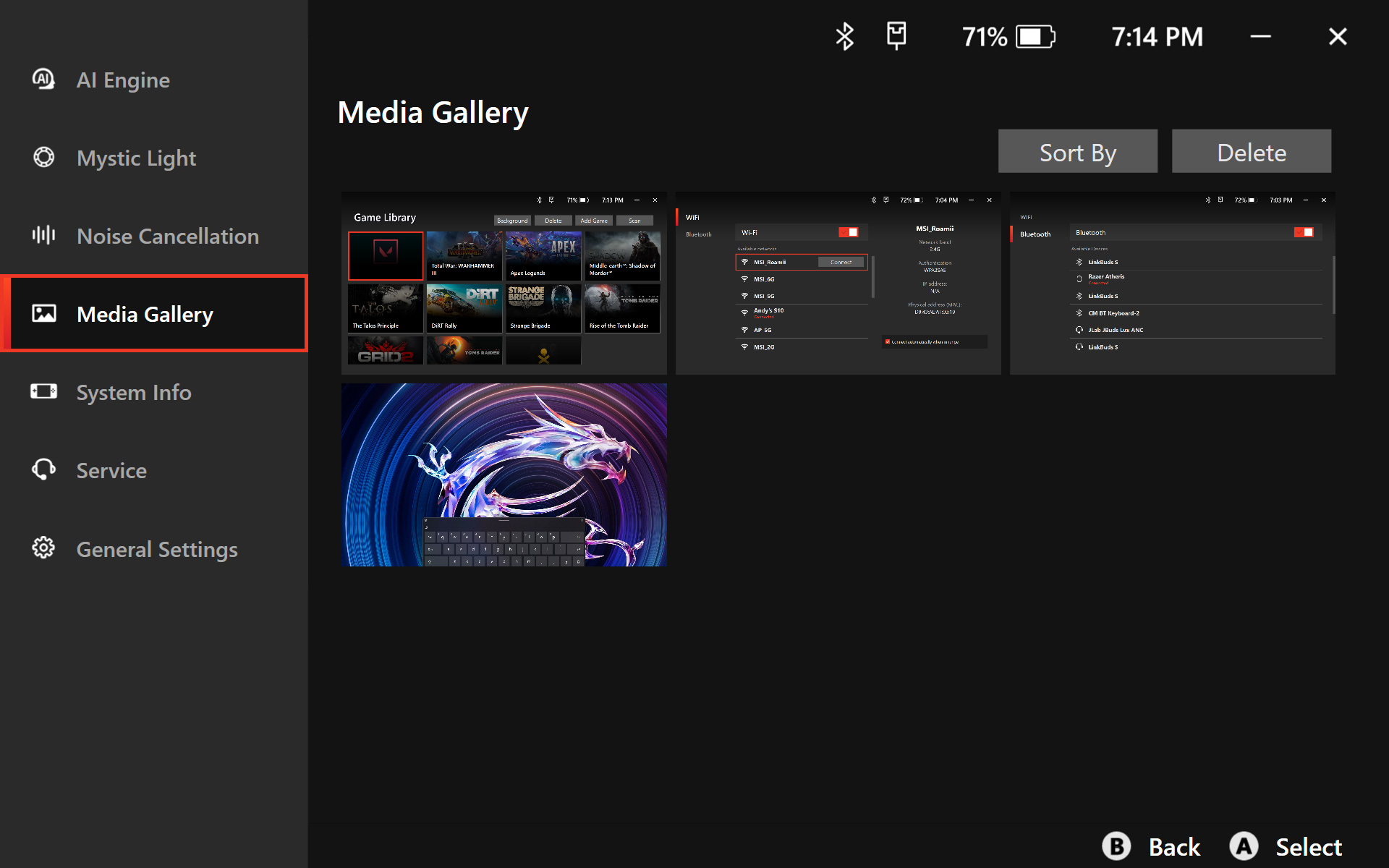
معرض الوسائط
يمكنك بسهولة مشاهدة أبرز لحظات الألعاب الخاصة بك في معرض الوسائط. جميع تسجيلاتك، بما في ذلك الصور ومقاطع الفيديو، محفوظة هنا.
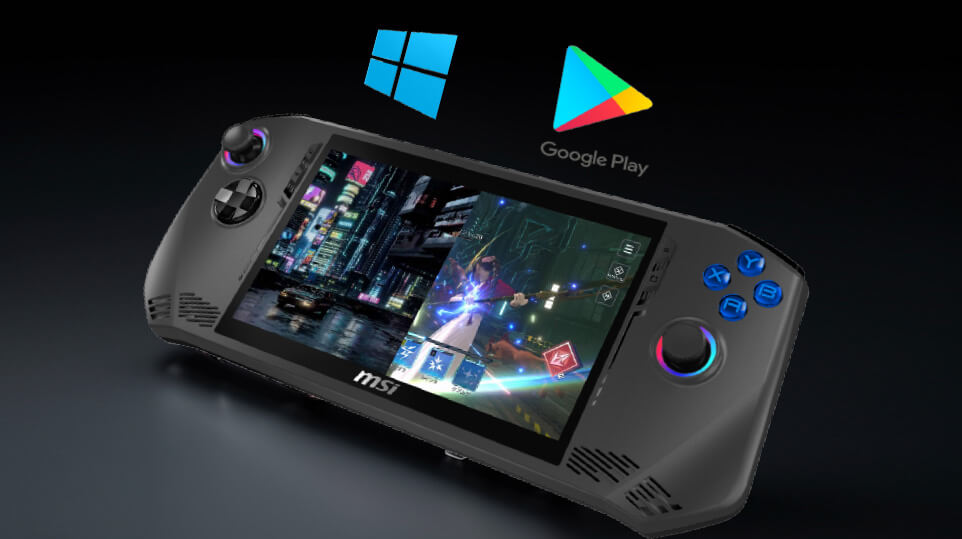
مشغل تطبيق MSI
مع مشغل تطبيق MSI الحصري، يمكنك الوصول إلى أكبر وأوسع مكتبة ألعاب على الإطلاق. ليس فقط يمكنك لعب الألعاب من منصة Windows PC، ولكن يمكنك أيضًا الاستمتاع بألعاب Android المحمولة على جهاز الكمبيوتر الخاص بك.
دليل المهارة المتقدمة
عودة
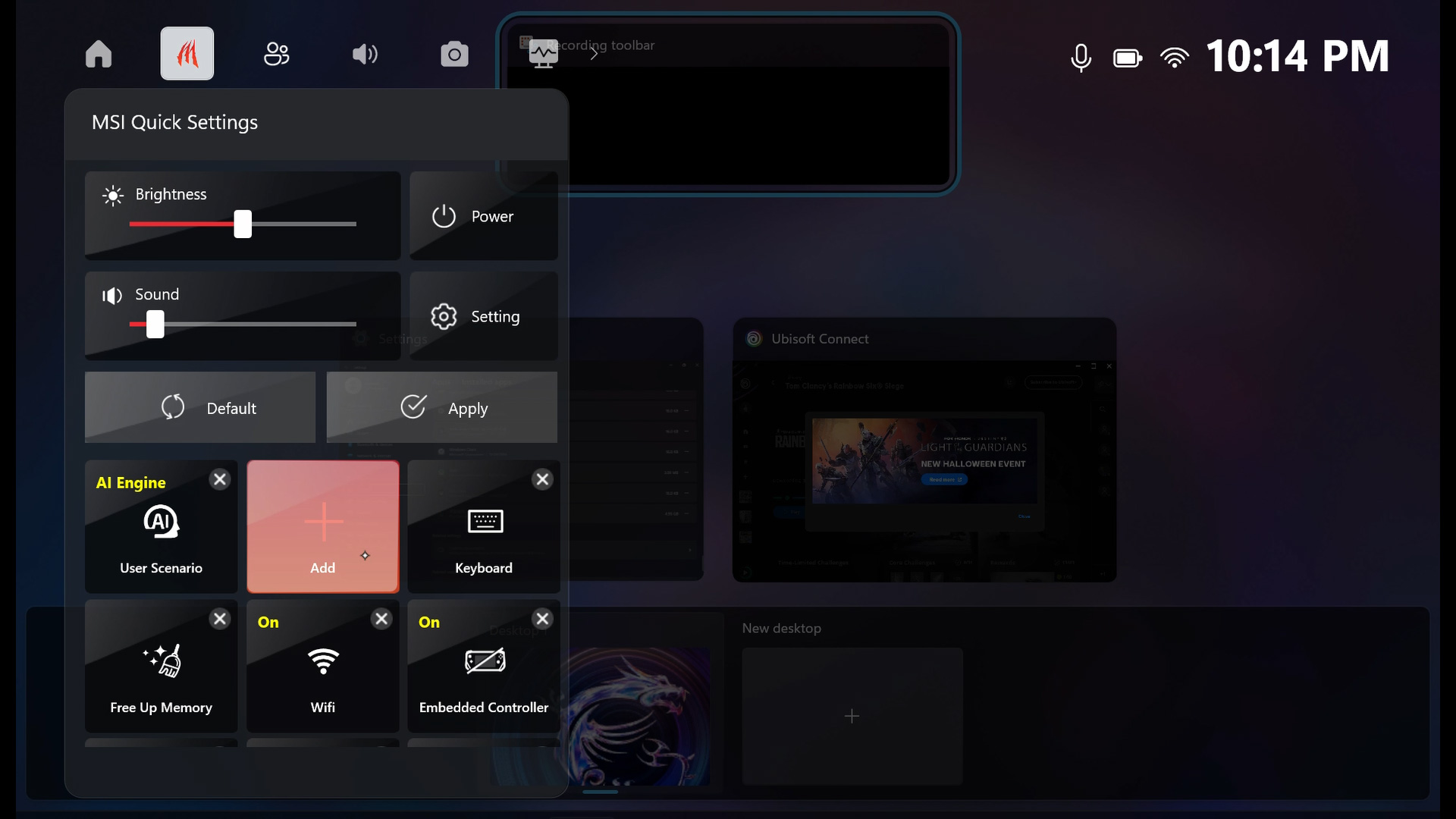
استمتع بالتحكم الشخصي مع زر الإعدادات السريعة على جهازك. قم بتخصيص عناصر مثل اللون، الحجم، الموضع، والشفافية. اختر الميزات التي تريدها، مثل مراقبة الوقت الحقيقي، محدد FPS، السطوع، والمزيد.
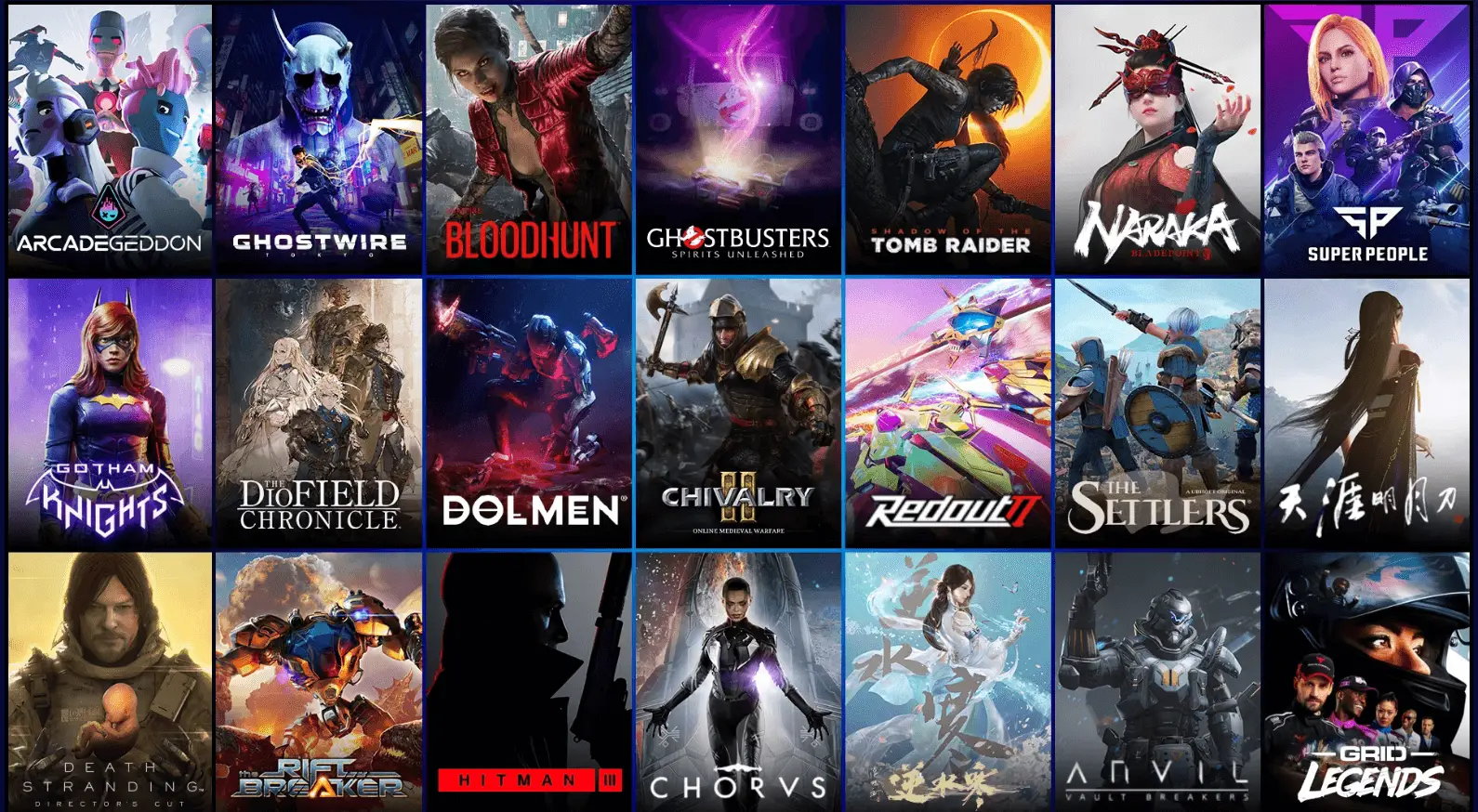
تحقق من إعدادات الرسوم داخل اللعبة، وإذا صادفت ميزات التخصيص XeSS و FSR، تأكد من تفعيلها لتحقيق أفضل أداء محفز للمخلب.
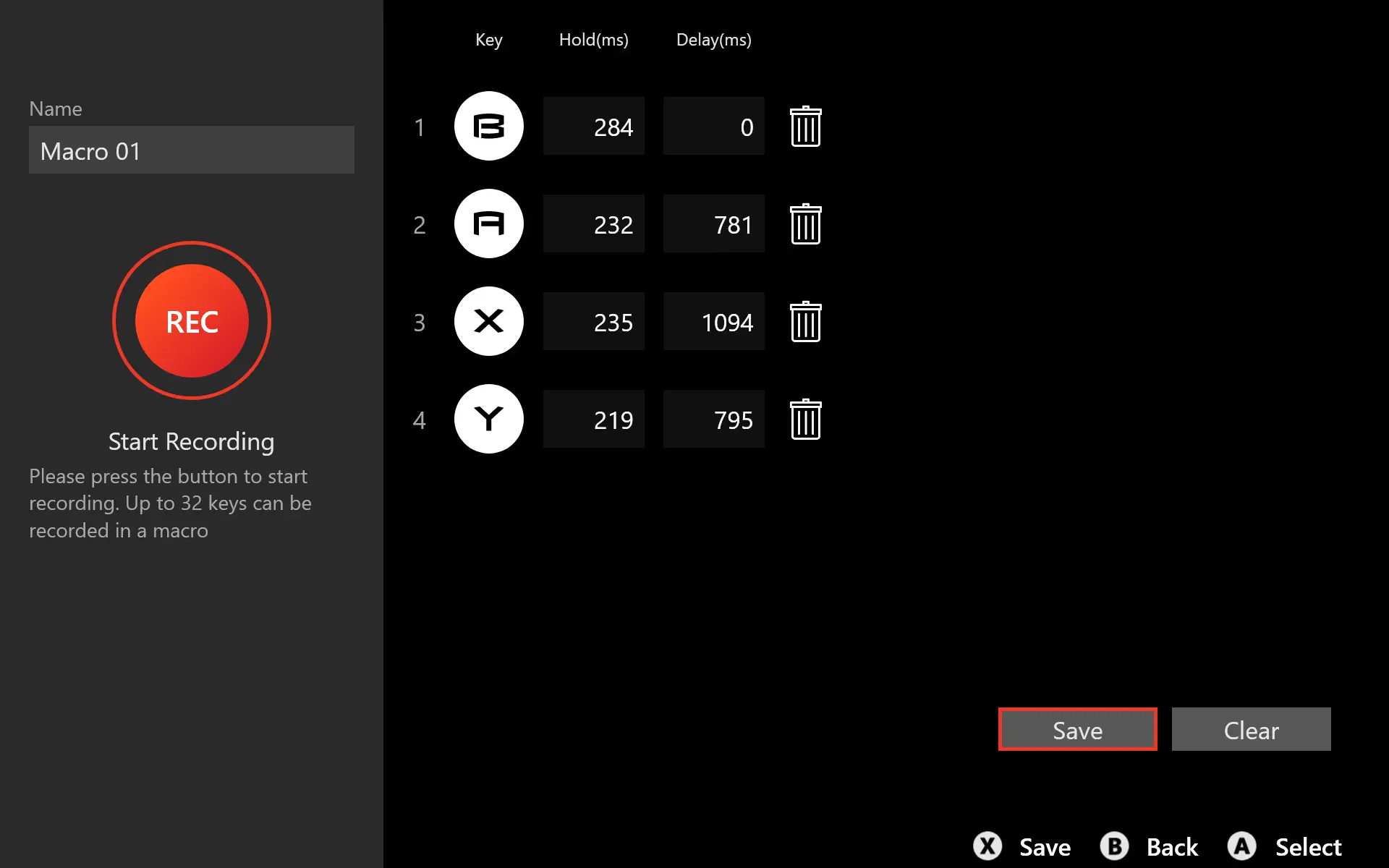
احصل على ميزة في الألعاب مع المخلب، الذي يوفر ما يصل إلى 10 مجموعات من أزرار الماكرو العامة للحركات المعقدة. خصص مجموعتين حصريتين لكل لعبة، مما يخصص مجموعات المفاتيح أو حركات الماوس. بدّل بسهولة بين المجموعات وسجل / حرر الماكرو باستخدام البرنامج المدمج. سلاحك السري للنصر!
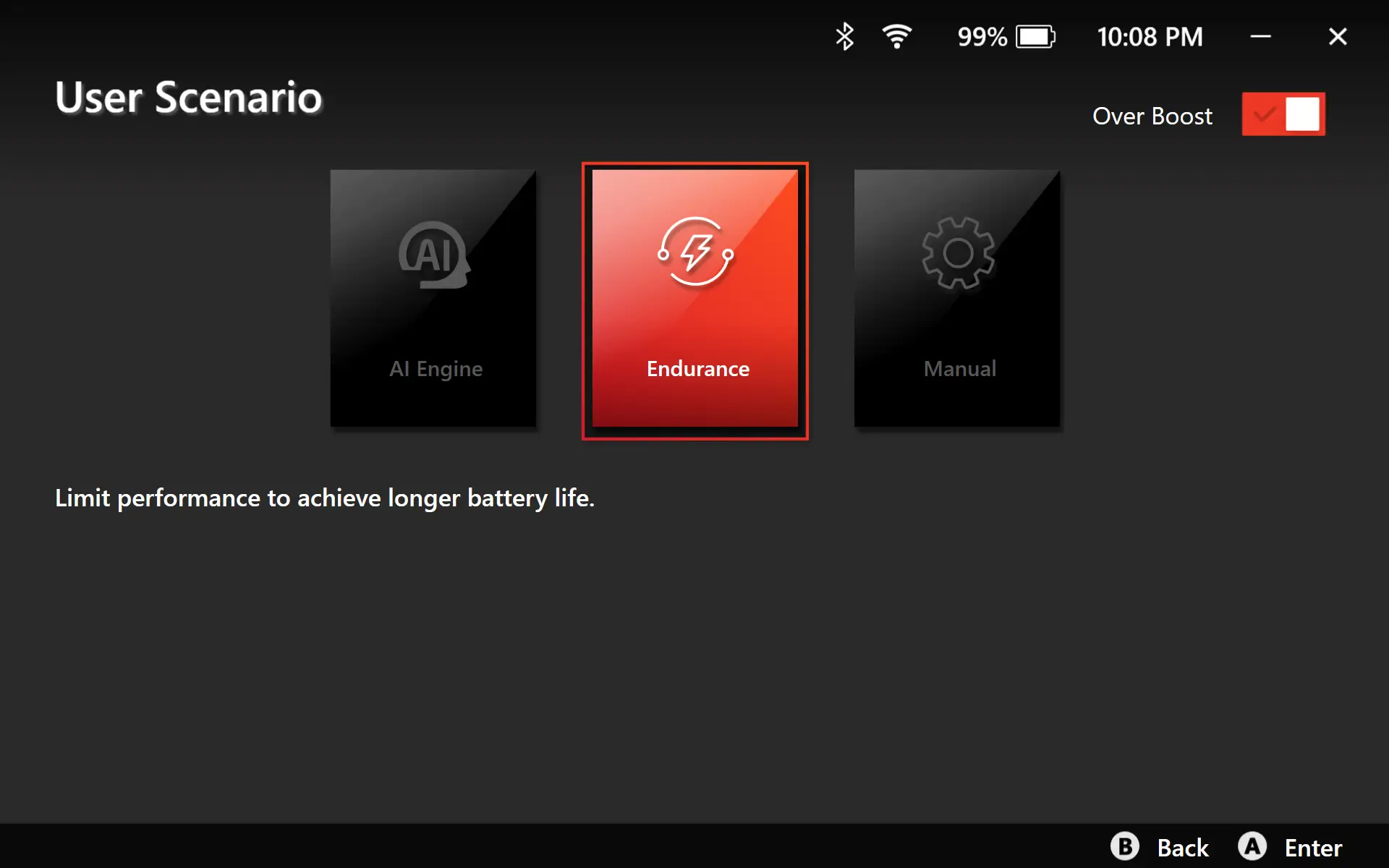
اضغط على أيقونة "سيناريو المستخدم" واختر "بطارية فائقة" ثم يمكنك اللعب في أقصى طرق توفير الطاقة، لكن عليك الانتباه لكون اختيار هذا الوضع قد يؤثر على أداء اللعبة بصورة عامة.
زر A - نقرة الماوس اليسرى
زر B - نقرة الماوس اليمنى
زر X - ESC
عصا التحكم اليمنى للأعلى - تمرير الصفحة لأعلى
عصا التحكم اليمنى للأسفل - تمرير الصفحة لأسفل
عصا التحكم اليمنى لليسار - الصفحة السابقة
عصا التحكم اليمنى لليمين - الصفحة التالية
زر العرض - TAB
عصا التحكم اليسرى - التحكم في الماوس
زر الأعلى - سهم لأعلى
زر الأسفل - سهم لأسفل
زر اليسار - سهم لليسار
زر اليمين - سهم لليمين
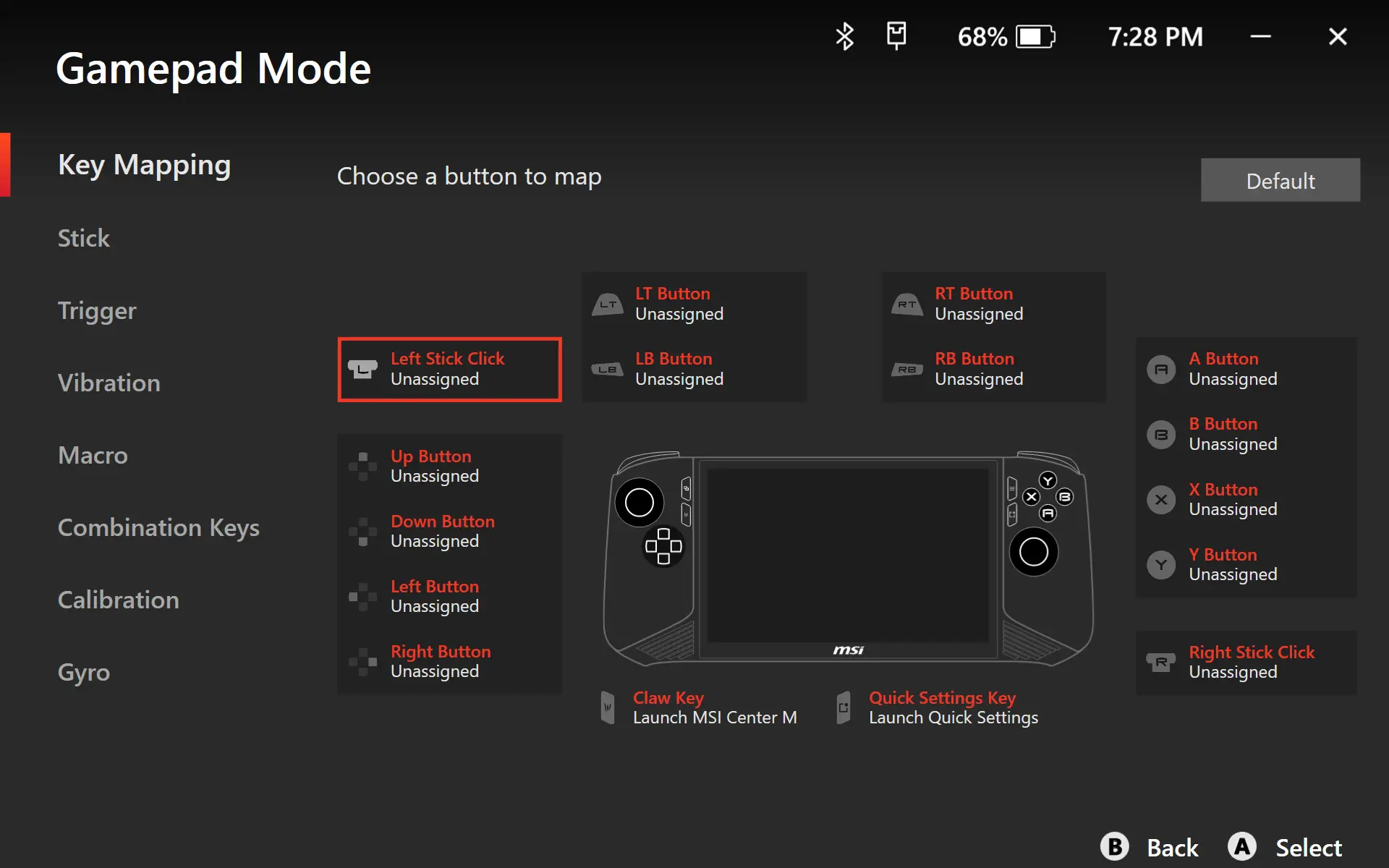
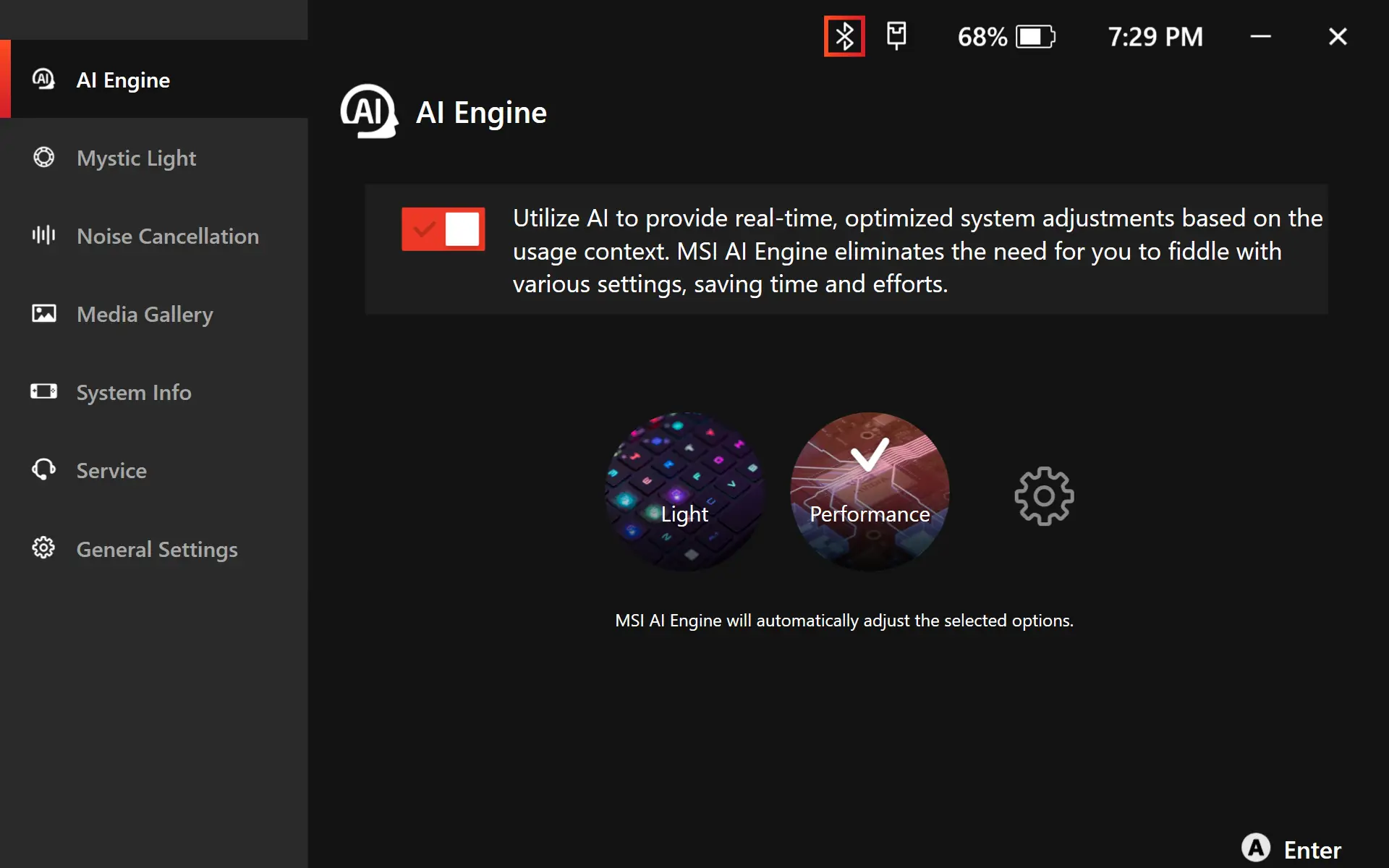
هل أنت مستعد لتفجير جهاز المخلب الخاص بك؟ يمكنك الوصول بسهولة إلى سيناريو المستخدم، اختر المستوى المتطرف لأقصى أداء في الألعاب أو البطارية الفائقة للاستخدام الممتد. أو دع وضع محرك الذكاء الاصطناعي يتكيف بذكاء مع أداء المخلب بناءً على احتياجاتك.
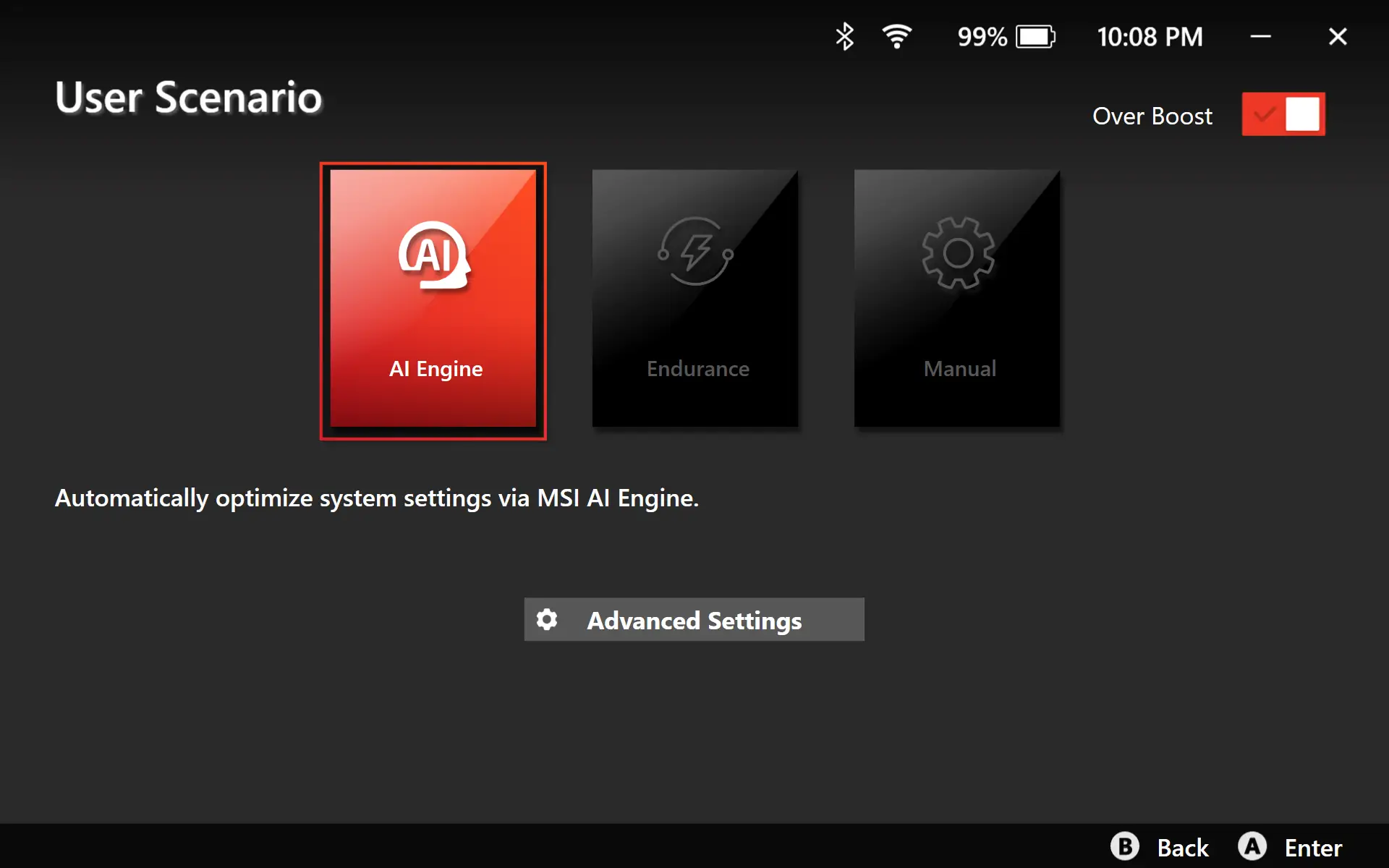
سواء كنت مشغولاً بالعمل أو تستمتع ببعض الوقت، يعرف محرك MSI AI ما تحتاجه. يتكيف مع تفضيلاتك ويحتوي أيضاً على وضع Smart AI الذي يجعل تجربتك أكثر سلاسة وكمالاً.
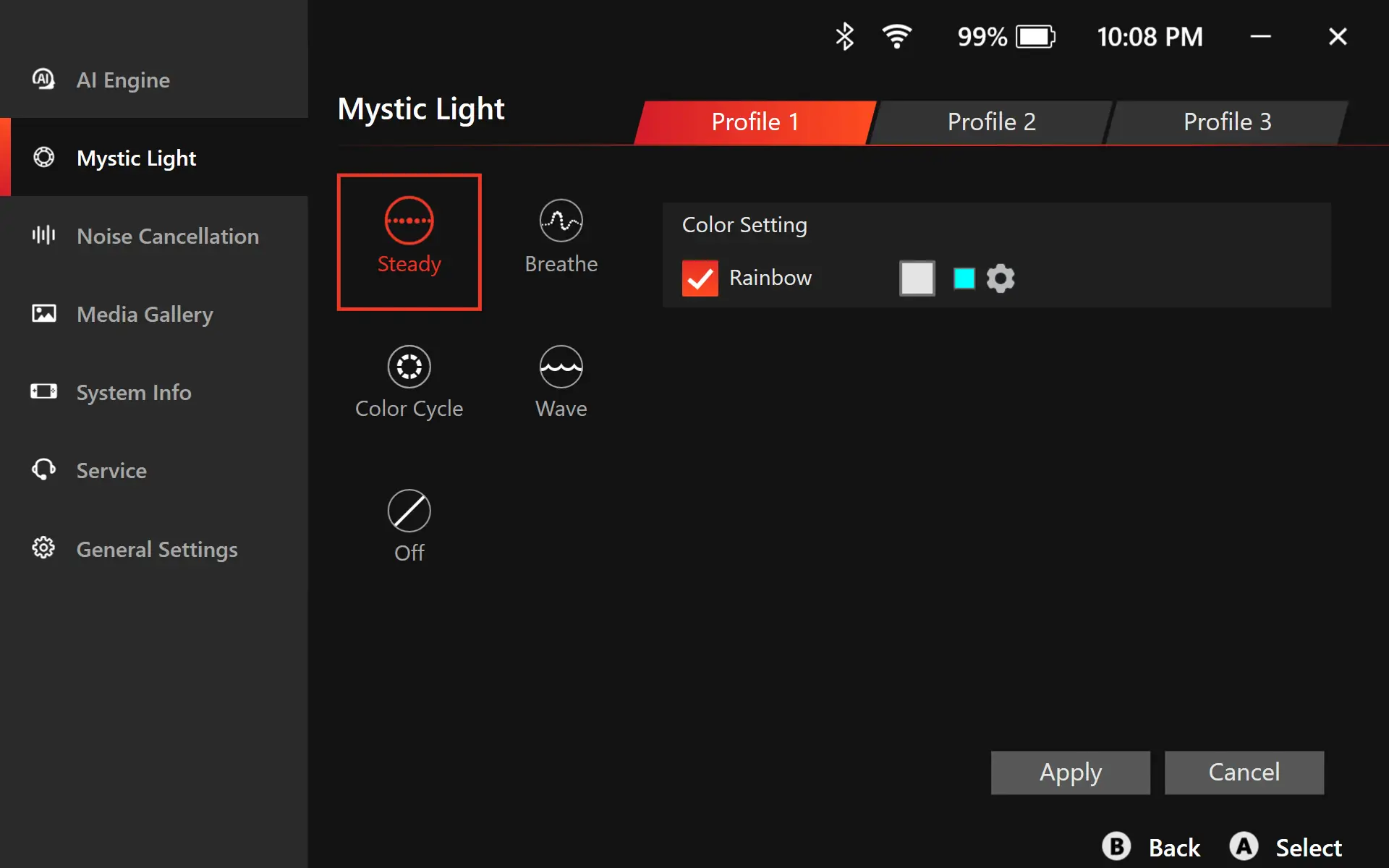
لا ترغب في تفويت فرص لعب الألعاب بدون إضاءة RGB الرائعة. فقط اضغط على أيقونة الإعداد واختر ''الضوء الغامض''، وستتمكن من تخصيص ملفات شخصية مختلفة، بما في ذلك إعداد اللون وسرعة الضوء، والحصول على تأثيرات إضاءة مختلفة أثناء لعب الألعاب.
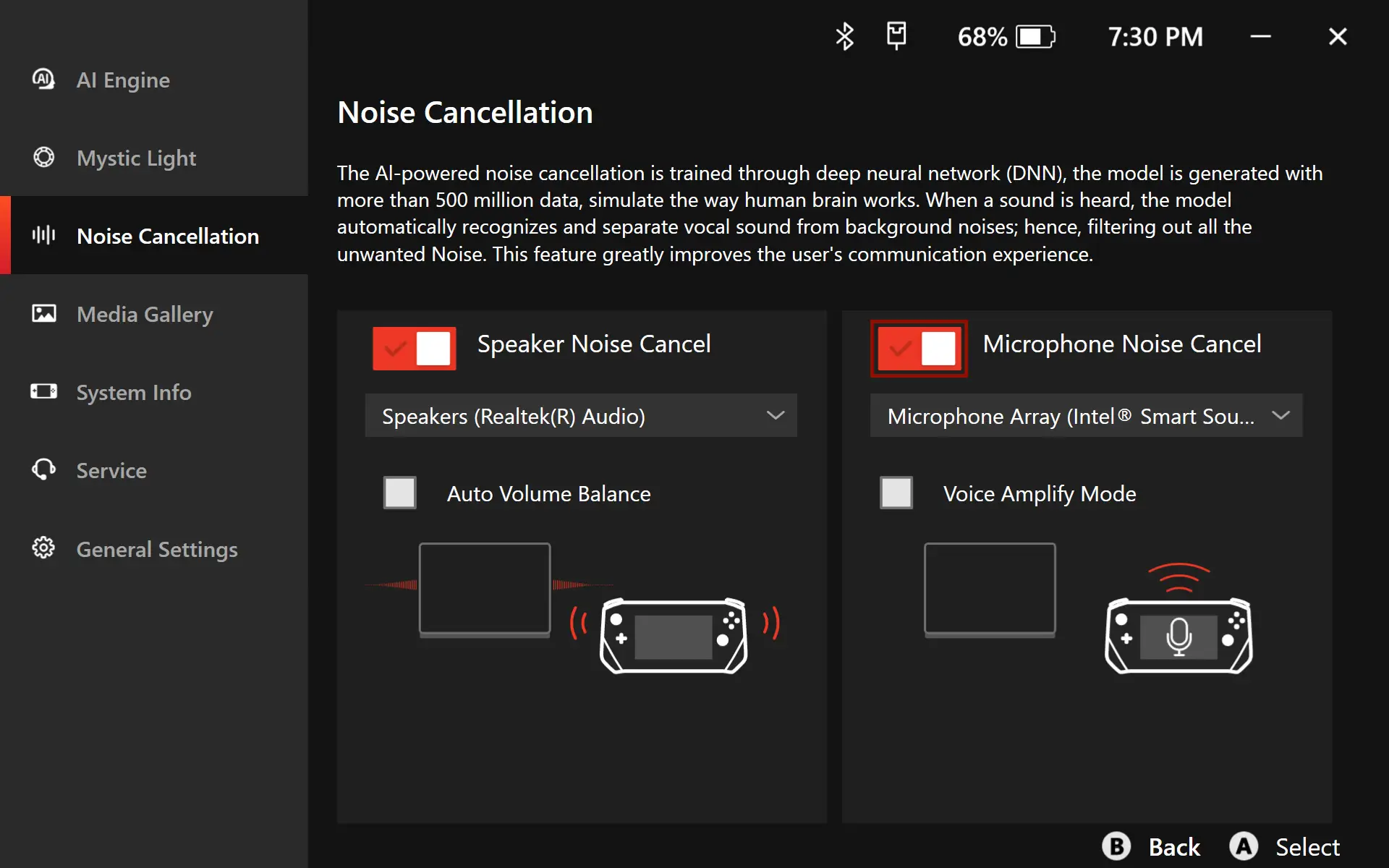
يمكنك النقر على أيقونة الإعداد واختيار ''إلغاء الضوضاء'' المدعوم بالذكاء الاصطناعي، الذي يقوم تلقائيًا بفلترة الضوضاء غير المرغوب فيها لتحسين جودة الاتصال للمستخدمين.
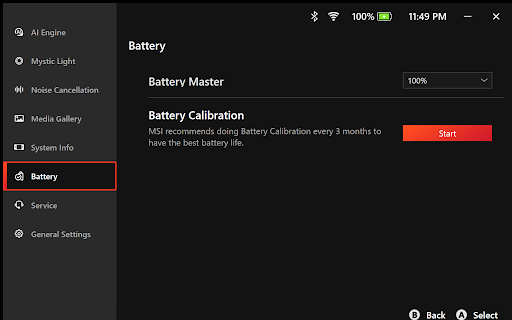
يساعدك Battery Master على تخصيص حد شحن البطارية — وهو مثالي للمستخدمين الذين يبقون في الغالب متصلين ويرغبون في تقليل تآكل البطارية على المدى الطويل. اقترنه مع معايرة البطارية، التي توصي MSI بإجرائها كل 3 أشهر للحفاظ على أداء البطارية وصحتها في أفضل حال. معًا، تساعد هذه الميزات على إطالة عمر البطارية وضمان طاقة مستقرة عندما تحتاجها أكثر.
الأسئلة الشائعة
عودة
ماذا يجب أن أفعل إذا لم تظهر لوحة المفاتيح الافتراضية بعد التمهيد إلى OOBE؟
إذا لم تظهر لوحة المفاتيح الافتراضية بعد التمهيد إلى OOBE، يمكنك إيقاف تشغيل المخلب بالقوة عن طريق الضغط على زر الطاقة لمدة 10 ثوان، ثم اضغط على زر الطاقة مرة أخرى لحل هذه المشكلة.
هل أنت مستعد للعب لعبتك الأولى على المخلب؟ انتقل إلى الصفحة الرئيسية لمركز MSI واختر منصة الألعاب المفضلة لديك. ثم قم بتسجيل الدخول باستخدام حسابك وكلمة المرور، وستتمكن من تنزيل اللعبة التي تود تشغيلها. بمجرد اكتمال التنزيل، حان وقت اللعب!
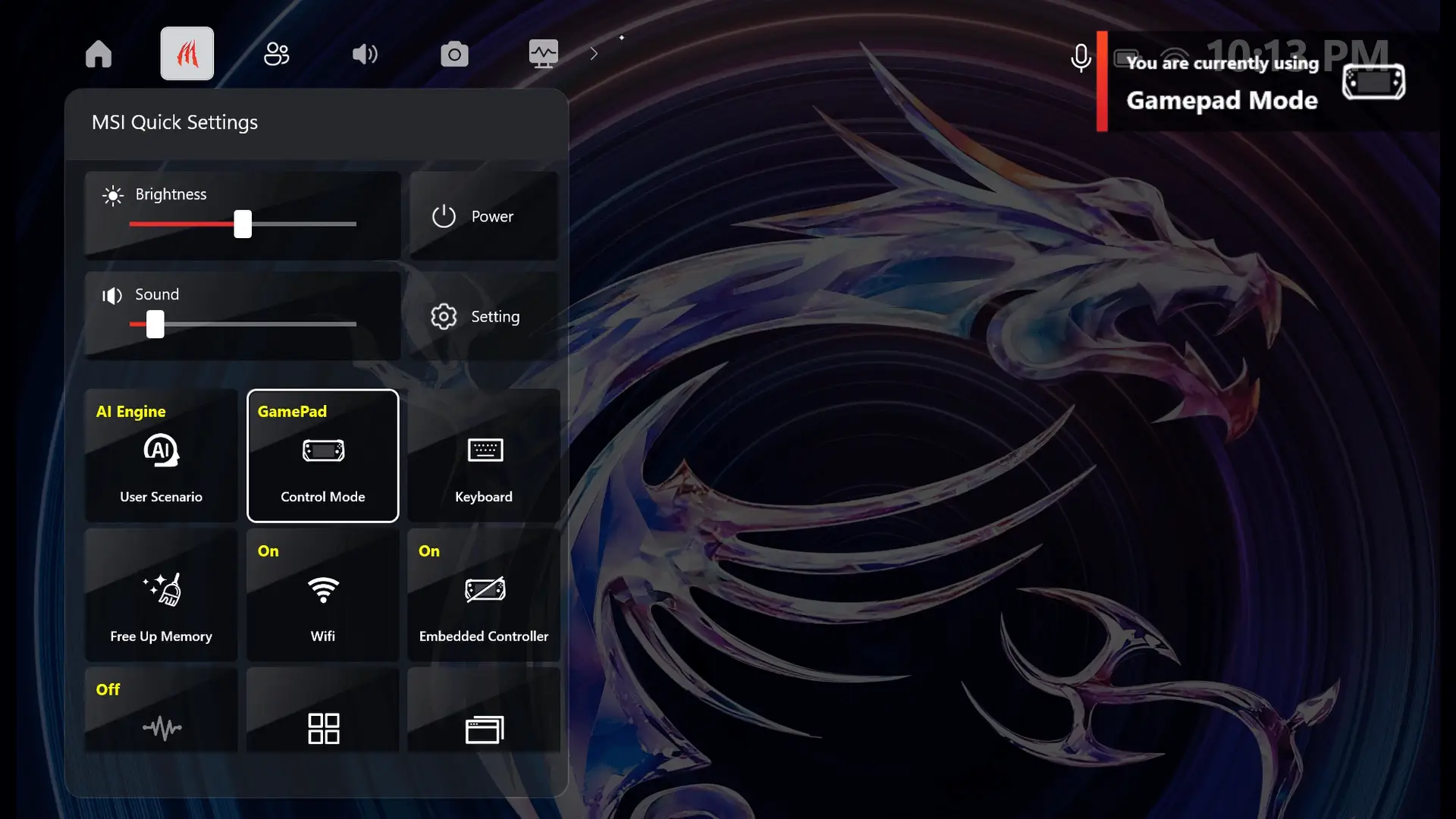
1. اضغط على زر الإعدادات السريعة، انقر على ''وضع التحكم'' ثم غير الوضع من 'وضع سطح المكتب' إلى ''وضع GamePad'' واستمتع بلعبتك.
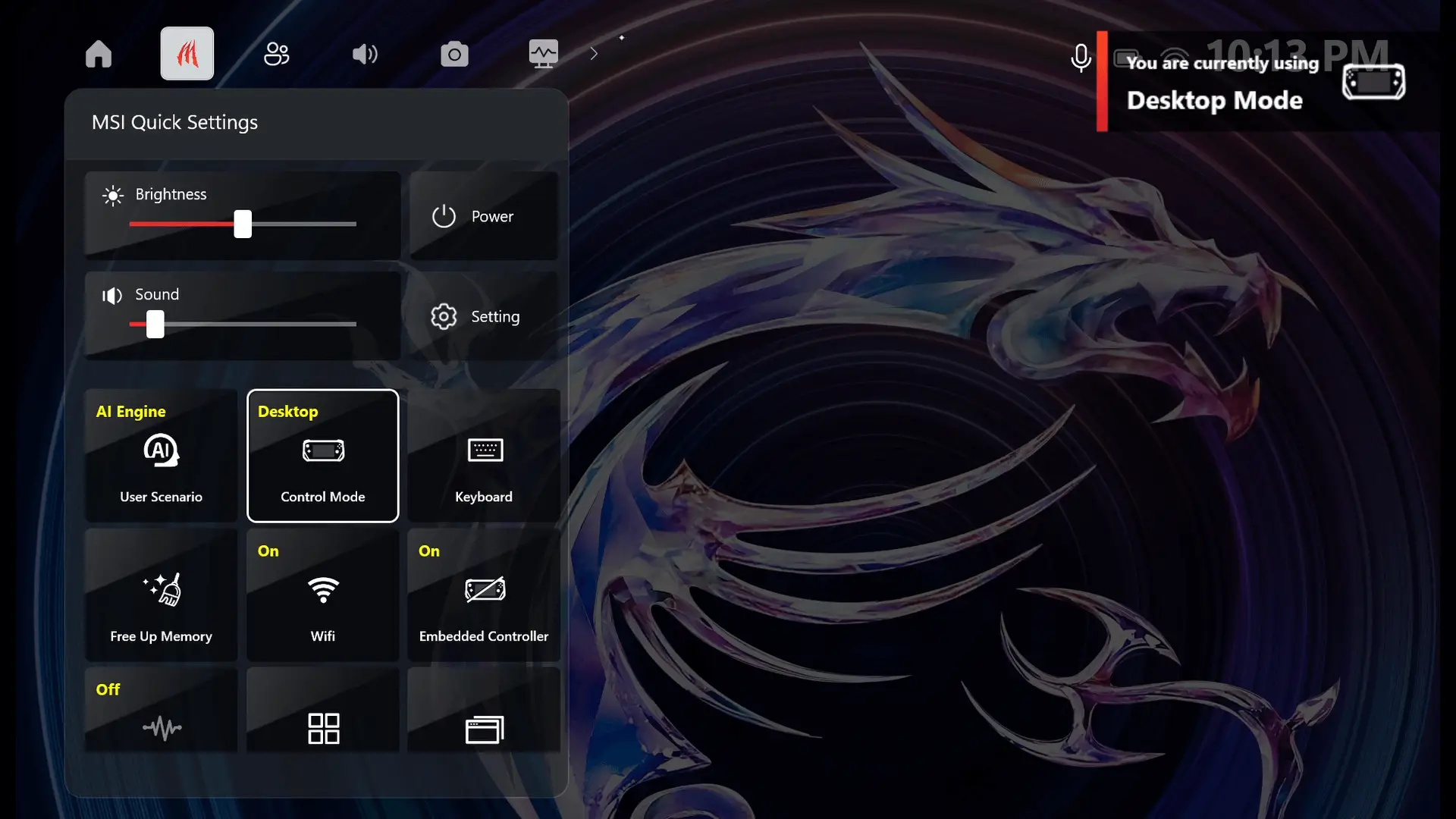
2. بالمثل، انقر على "وضع التحكم" للتبديل من "وضع GamePad" إلى "وضع سطح المكتب".
إذا كنت ترغب في بث ألعابك مباشرة، يجب عليك تنزيل وتثبيت OBS (برنامج البث المفتوح). OBS هو برنامج يدعم منصات متعددة مثل Facebook وYouTube وTwitch وTiktok، والمزيد. يمكنك استخدامه للبث وتسجيل ألعابك، وحتى البث من هاتفك أو الكمبيوتر أو الكاميرا.OBS سهل الاستخدام ويحتوي على العديد من الميزات لجعل البث المباشر أكثر متعة وجذابة.
هل ترغب في تسجيل لحظاتك المضيئة في الألعاب؟ إليك كيفية القيام بذلك:
1. اضغط على زر إعدادات MSI السريعة، واختر "الإعدادات".
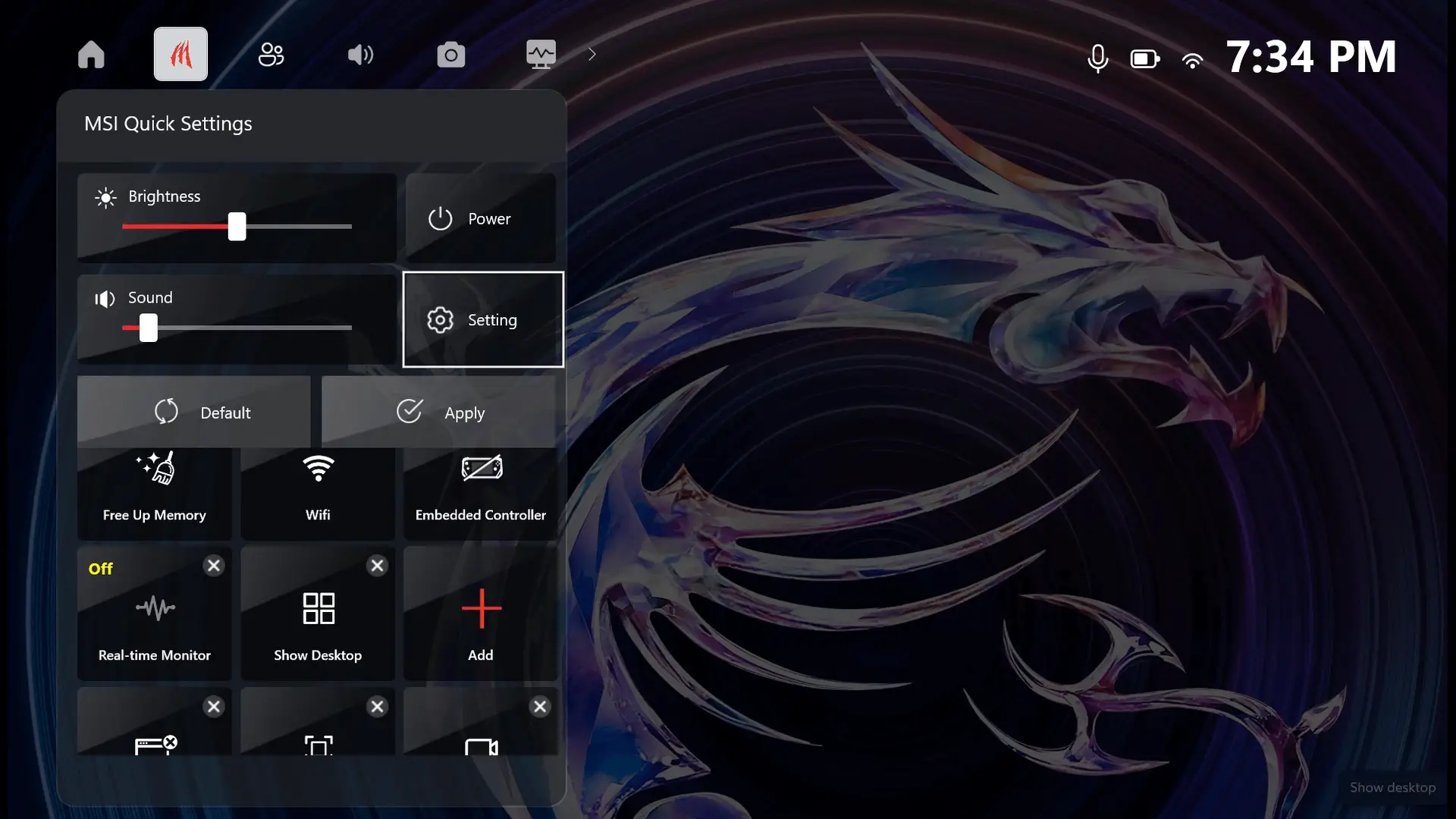
2. انقر على علامة "+".
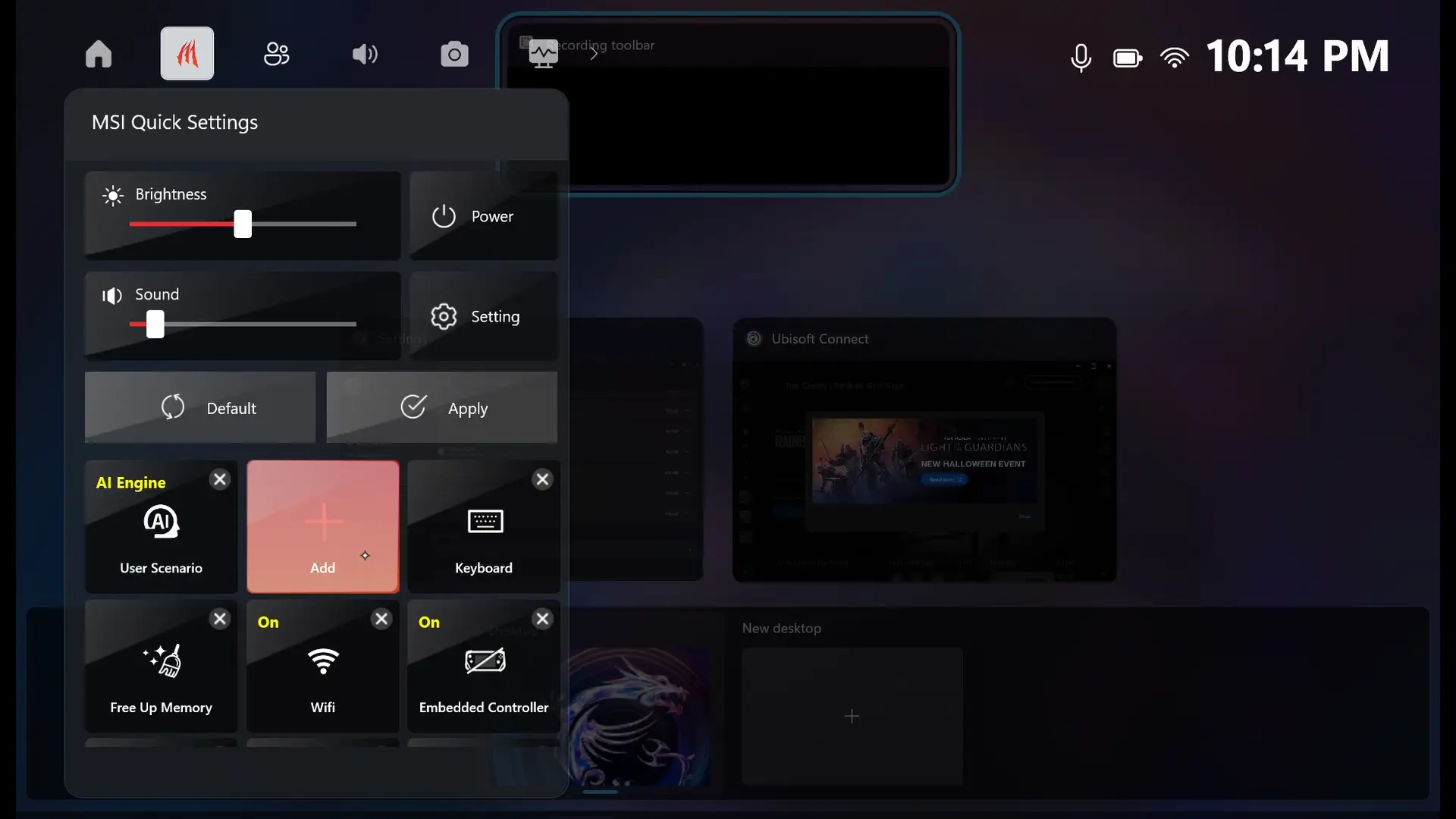
3. أضف "لقطة الشاشة " أو "تسجيل الشاشة" إلى قائمة الخيارات.
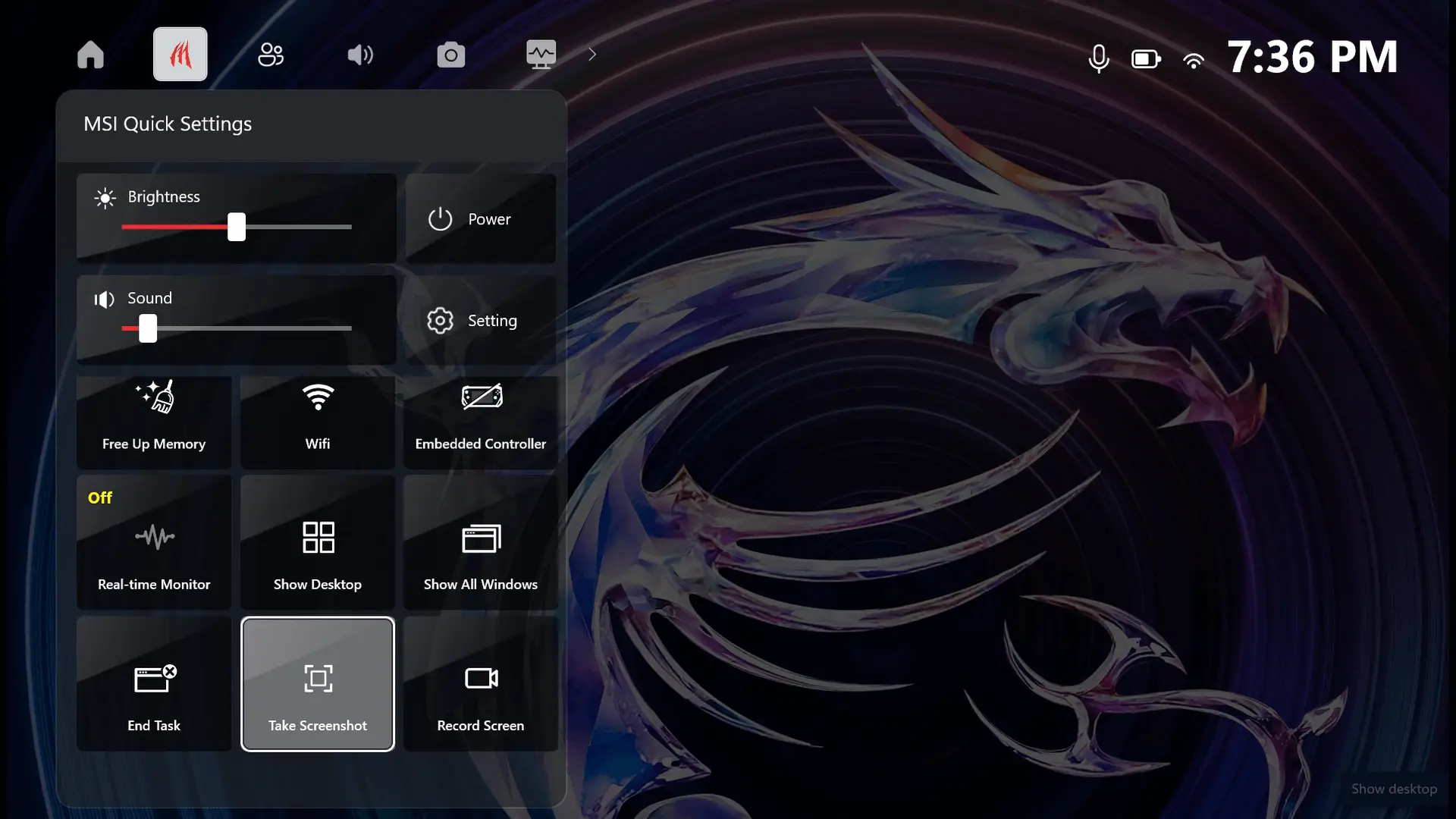
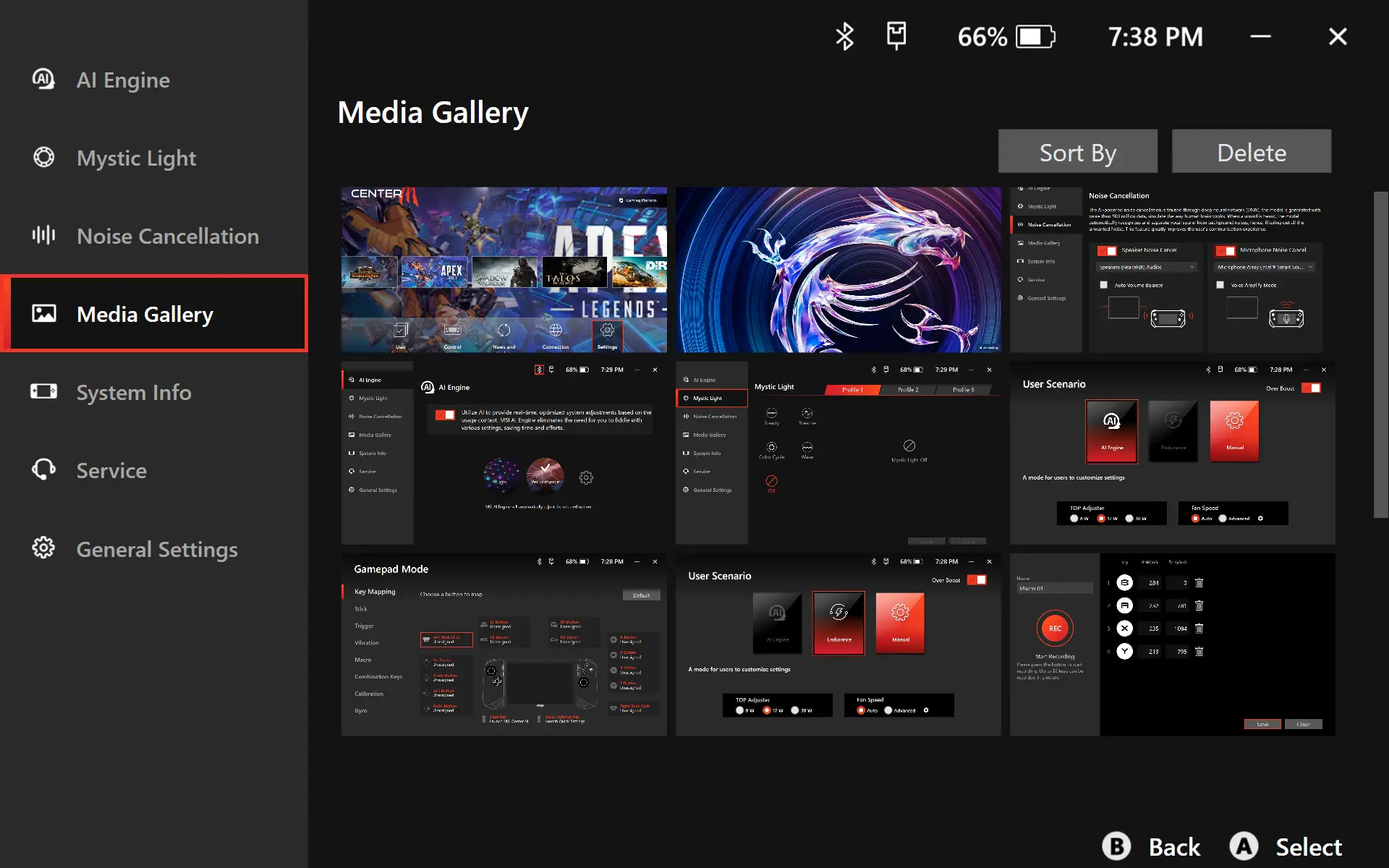
سيقوم معرض الوسائط للألعاب بتسجيل وحفظ ساعاتك الرائعة من اللعبة. يرجى اتباع هذه الخطوات لرؤية تسجيلاتك:
1. انتقل إلى الصفحة الرئيسية لمركز MSI، وانقر على ''الإعدادات''.
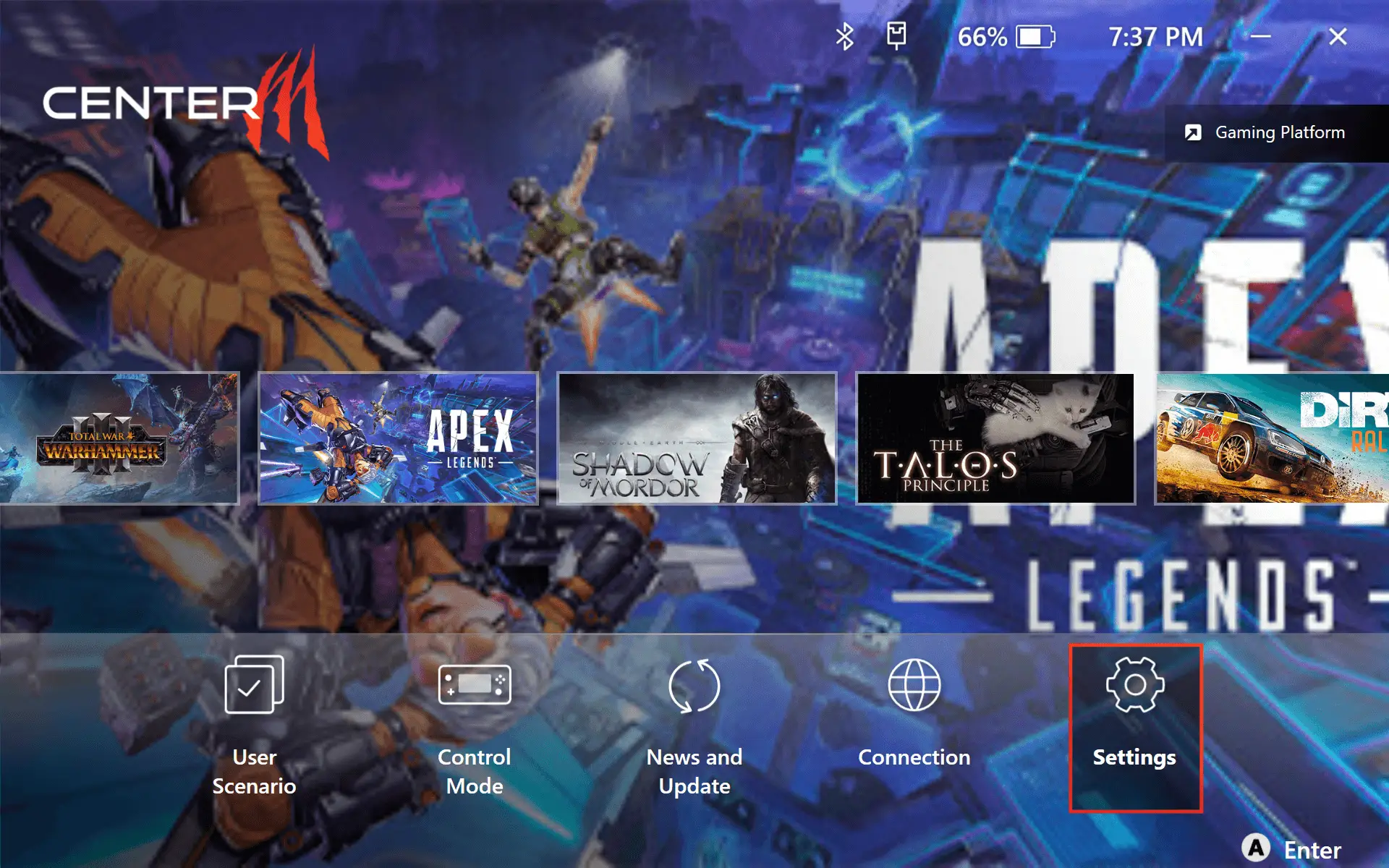
2. اختر ''معرض الوسائط'' ويمكنك تذكر جميع الأوقات التي لا تُنسى.
تعتبر منصات الألعاب الحالية رائعة لحفظ ألعابك. ستخزن ألعابك على جهازك وفي السحابة. هذا يعني أنه يمكنك دائمًا متابعة ألعابك من نفس النقطة بسلاسة.
لضبط سرعة المروحة، اتبع هذه الخطوات:
1. اضغط على زر الإعدادات السريعة من MSI، واختر "الإعدادات"، وانقر على علامة "+".
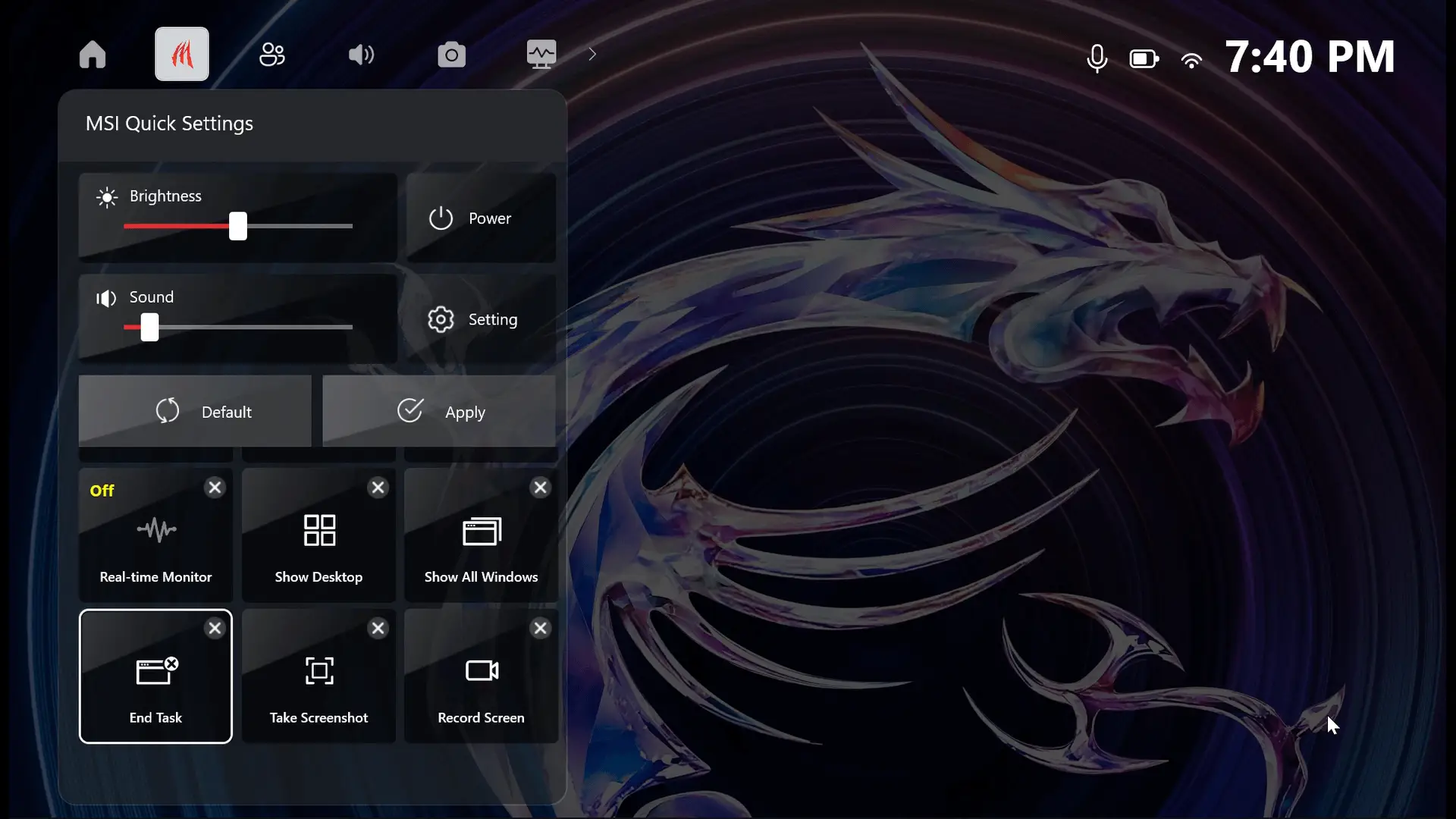
2. أضف "إنهاء المهمة" إلى قائمة الخيارات.
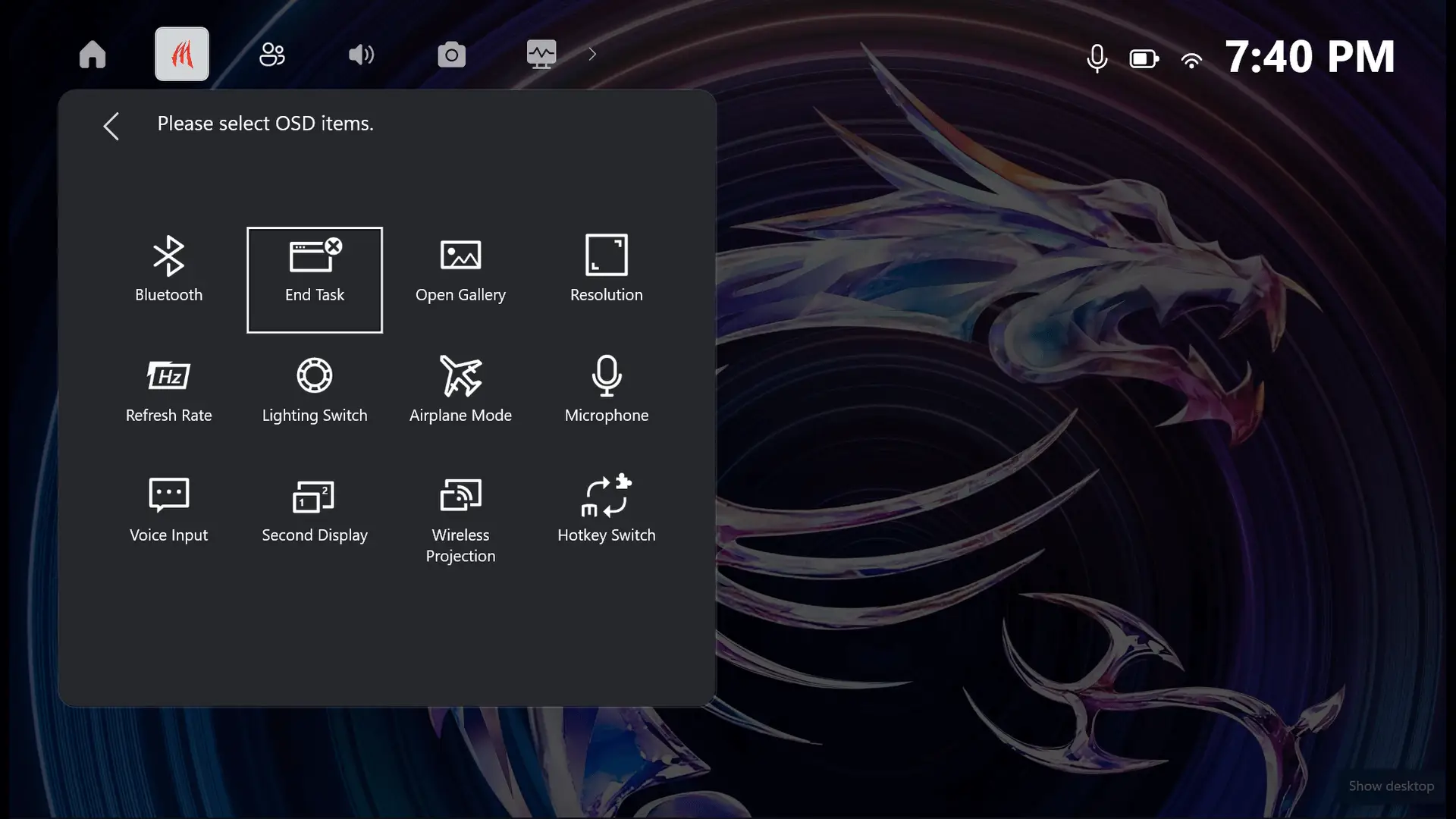
3. انقر على زر الإعدادات السريعة على اليمين واختر ''إنهاء المهمة'' لإغلاق اللعبة.
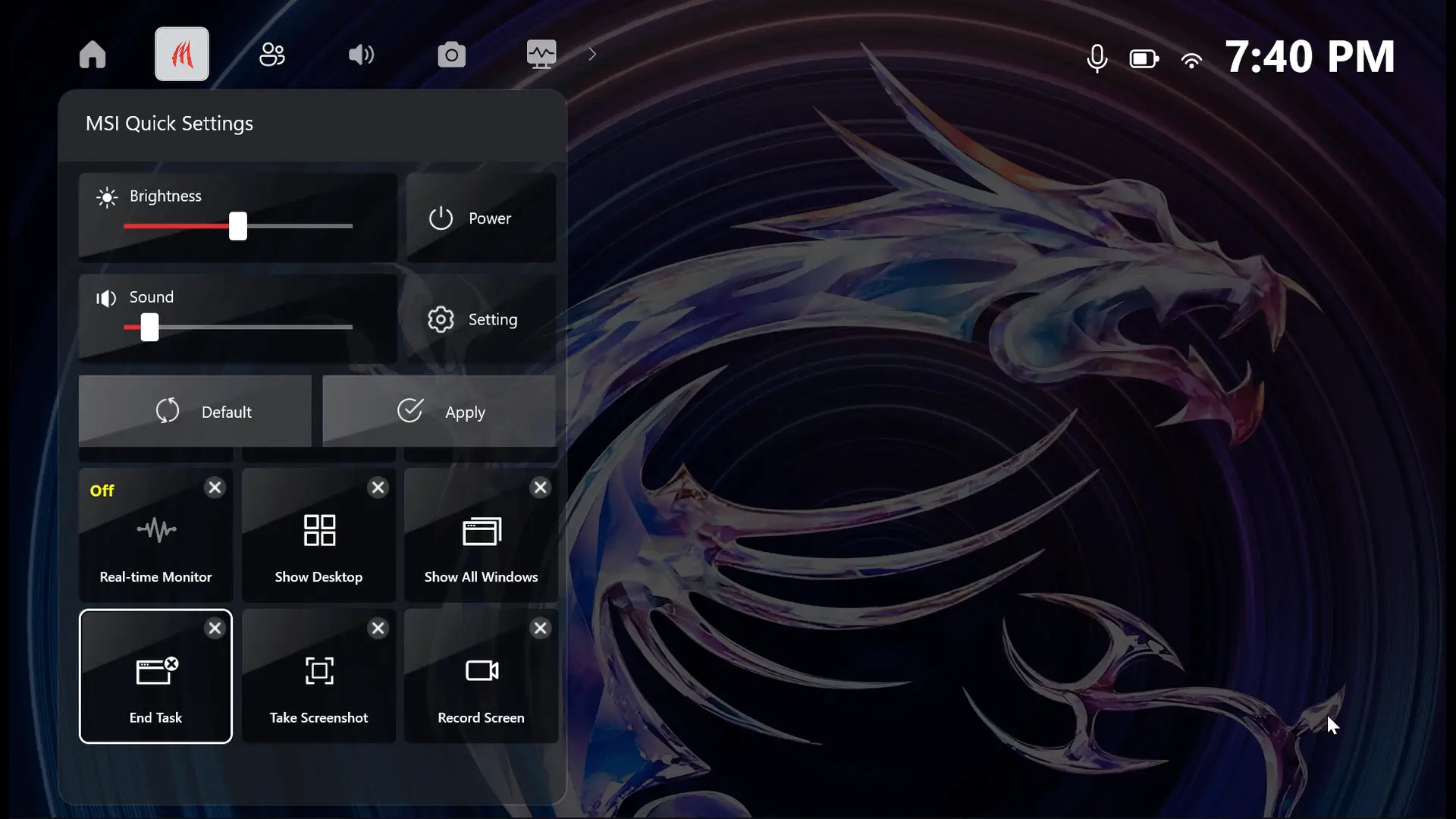
لتغيير سطوع شاشتك، اضغط على زر الإعدادات السريعة وسترى شريط ضبط. قم بسحبه لجعل شاشتك أكثر إشراقًا أو أغمق.
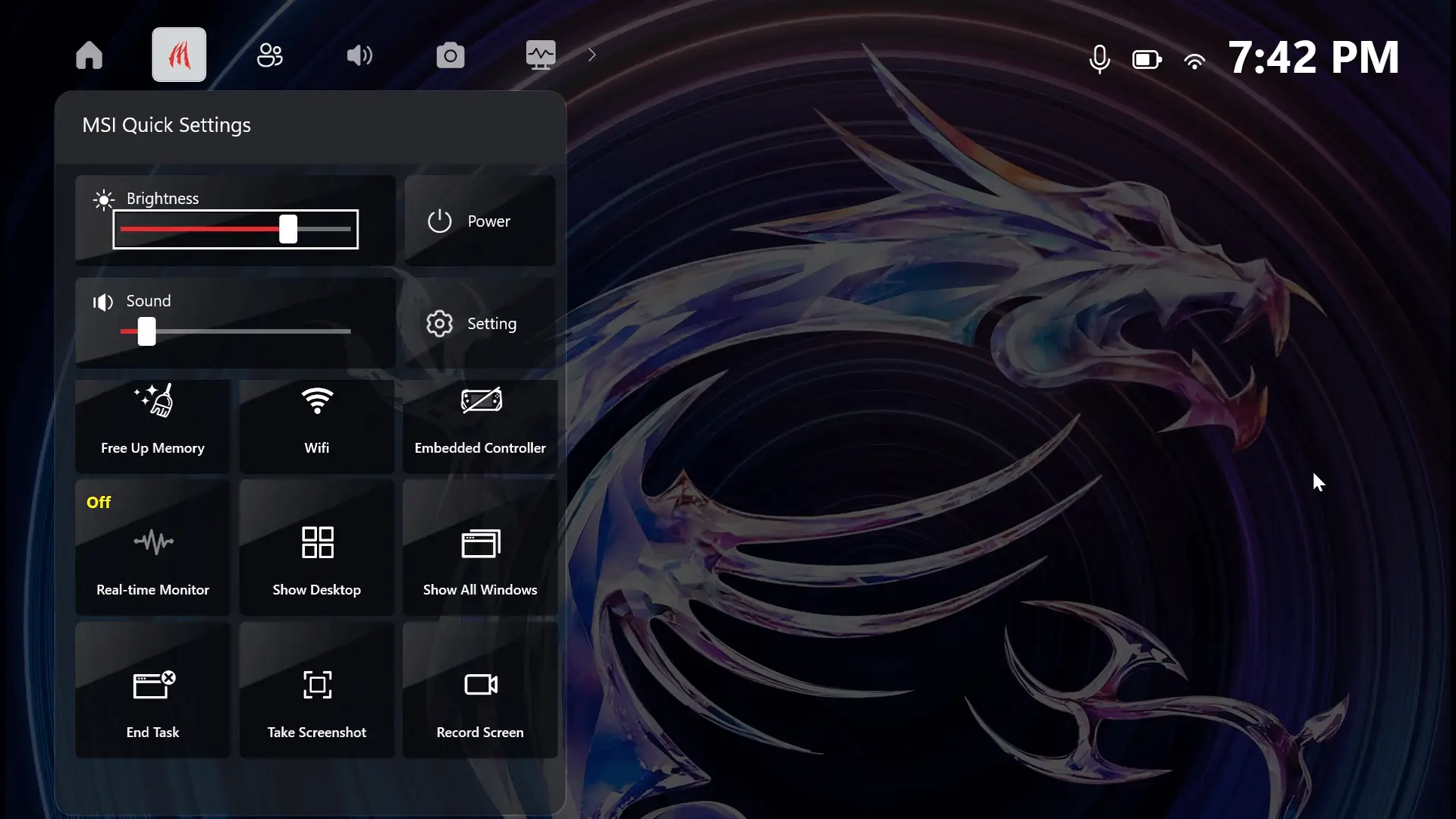
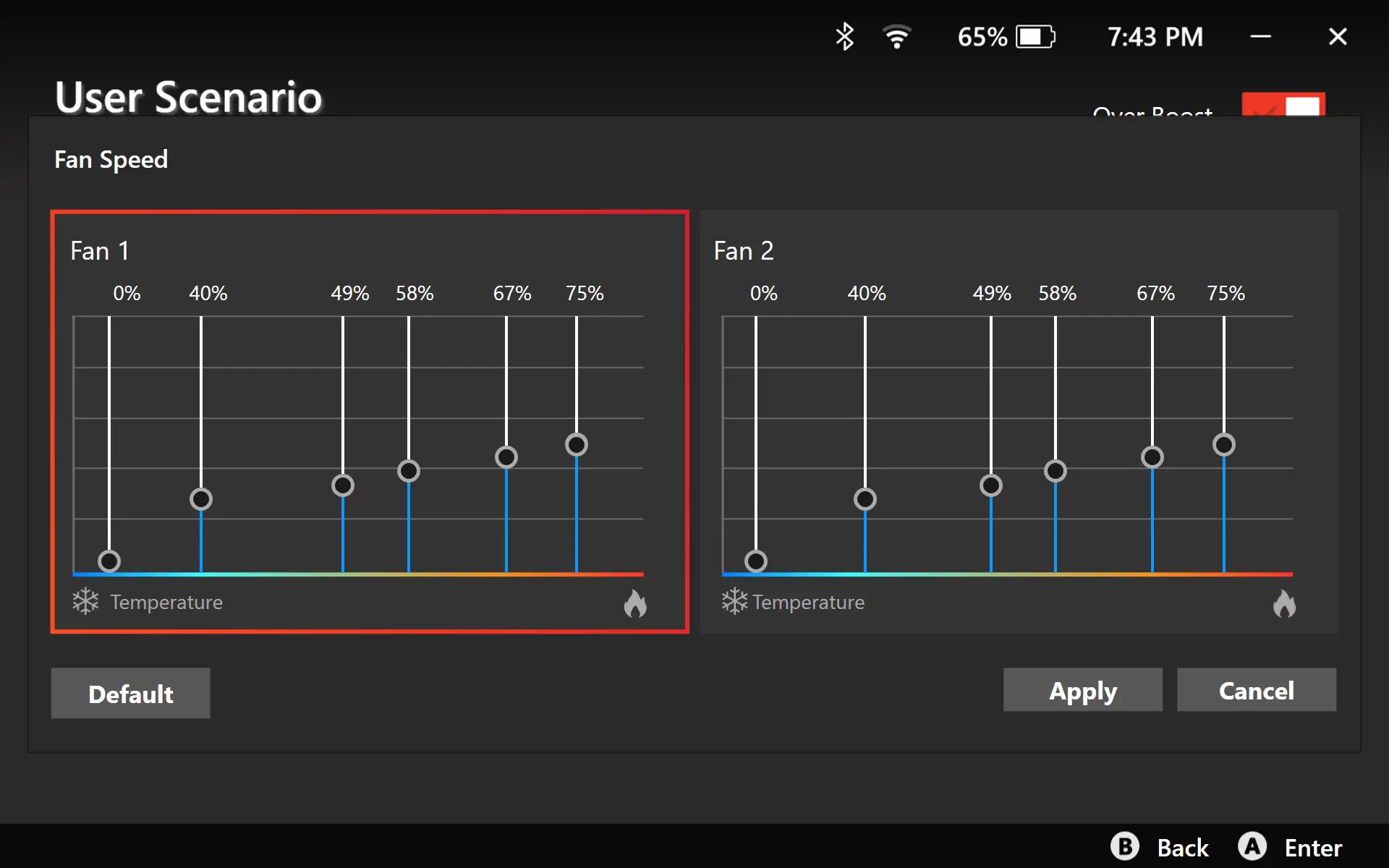
لضبط سرعة المروحة، اتبع هذه الخطوات:
1. انتقل إلى الصفحة الرئيسية لمركز MSI، وانقر على ''سيناريو المستخدم''.
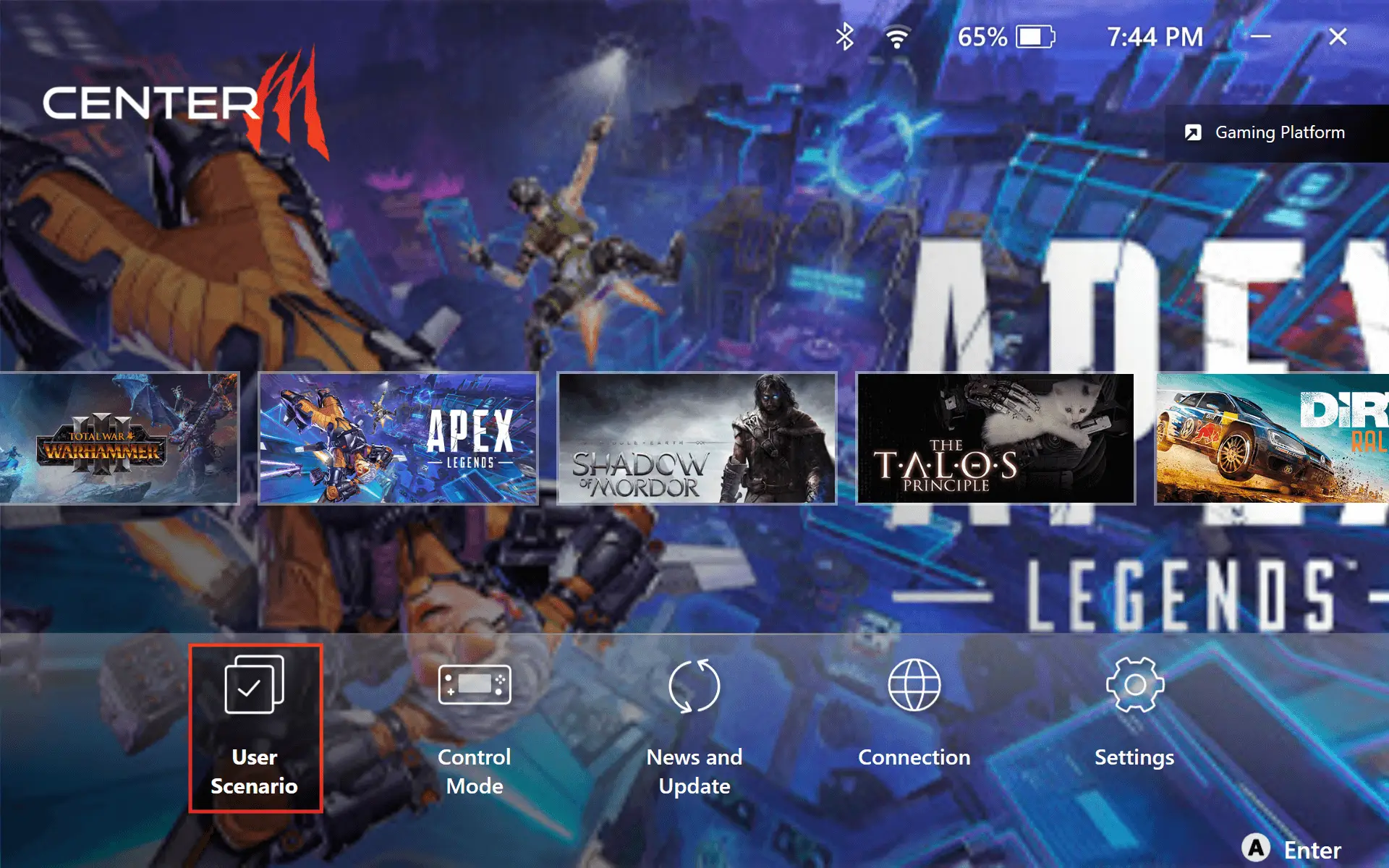
2. اختر "وضع الأداء المتطرف".
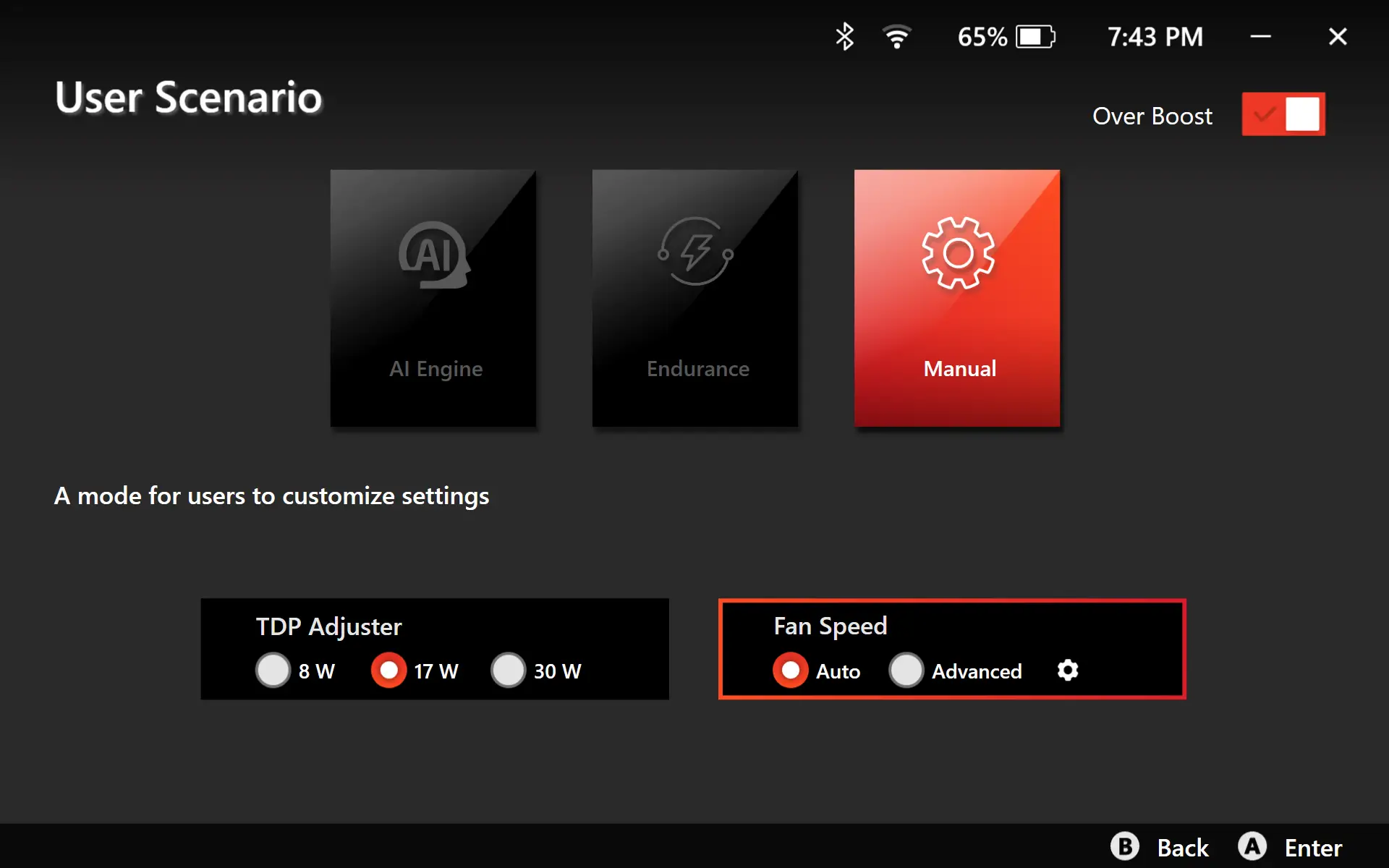
3. اختر "الوضع التلقائي" أو خصص الإعدادات كما تشاء.
يدعم MSI Claw منصات متعددة مثل Ubisoft وEPIC وSteam وXBOX والمزيد. يمكنك الوصول بسهولة إلى المنصات المختلفة أينما كنت.
لدخول وضع السكون وحفظ طاقة البطارية عندما يكون جهازك في حالة عدم الاستخدام، يمكنك ببساطة الضغط على زر الطاقة في الزاوية العليا اليسرى من الجهاز. سيضع هذا جهازك في حالة طاقة منخفضة ويحتفظ بعملك حتى تستأنف استخدامه.
ستحب المخلب لعمر بطاريته المذهل. يحتوي على وظيفة الشحن السريع التي يمكن أن تشحن 50% من بطاريتك في لمح البصر. فقط قم بتوصيله لمدة 30 دقيقة وأنت مستعد.
للحصول على آخر تحديثات الميزات، يرجى اتباع هذه الخطوات لتحديث تعريفاتك:
1. افتح MSI Center M، واختر "الأخبار والتحديثات".
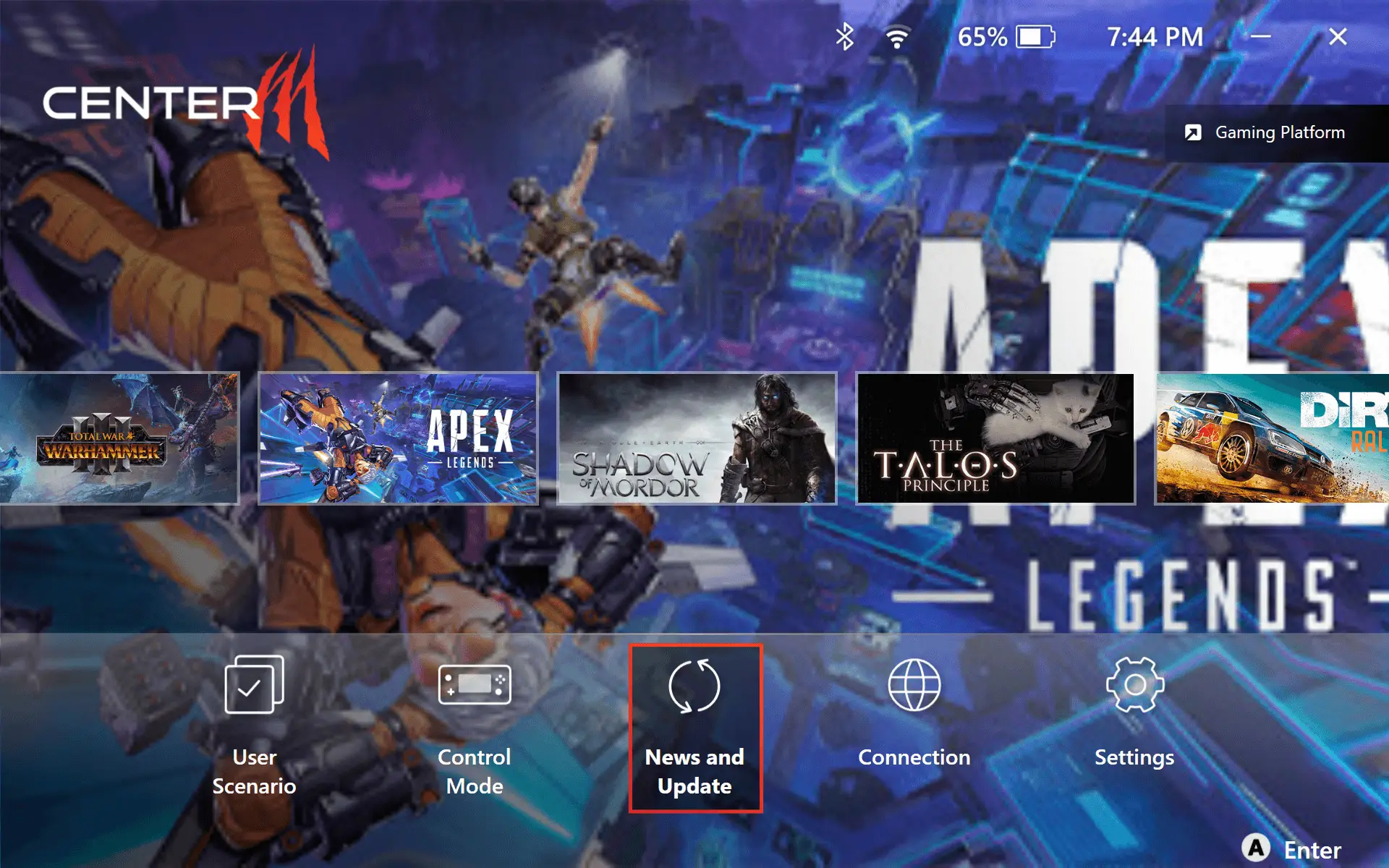
2. اختر "تحديث" وانقر على "بحث".
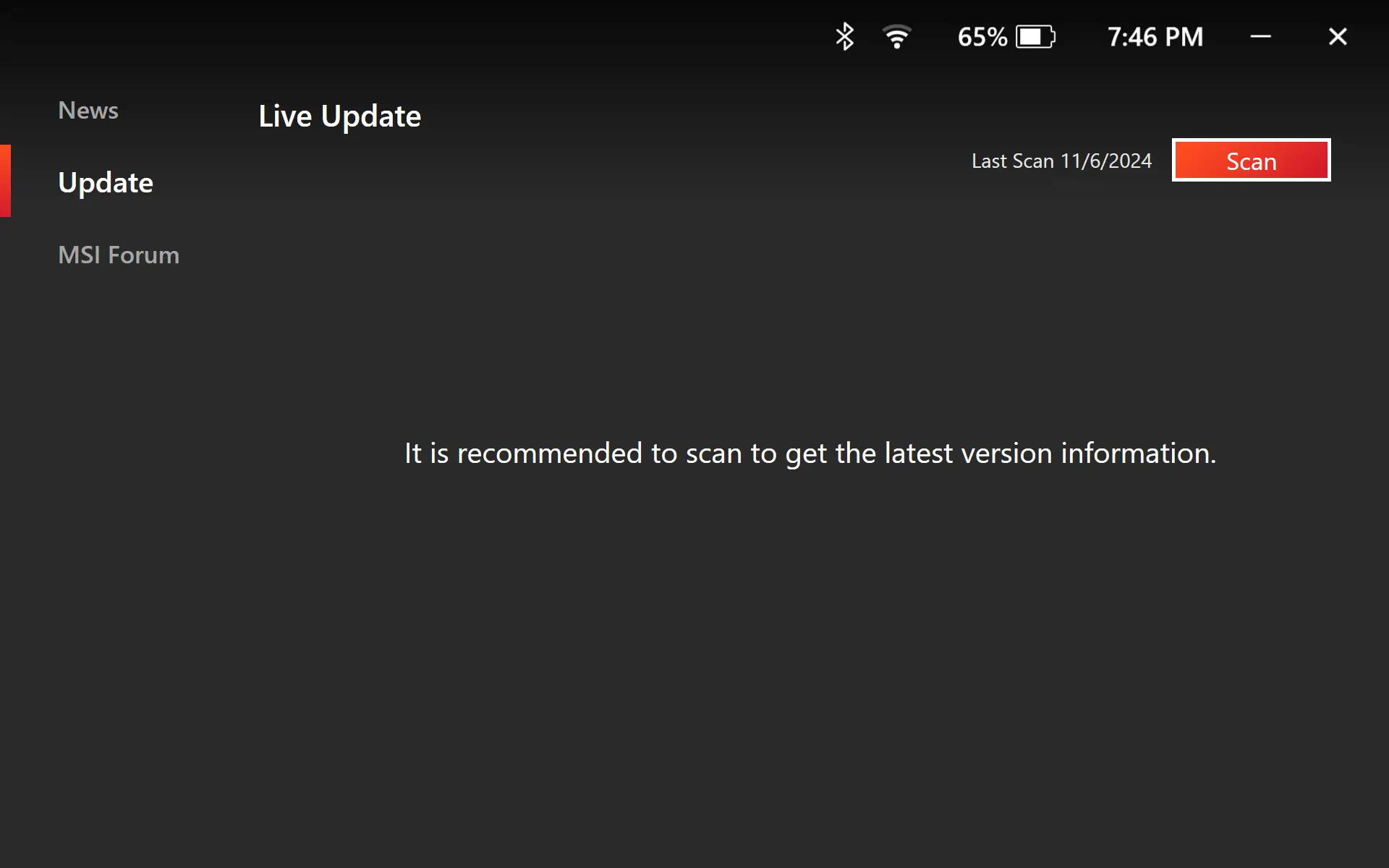
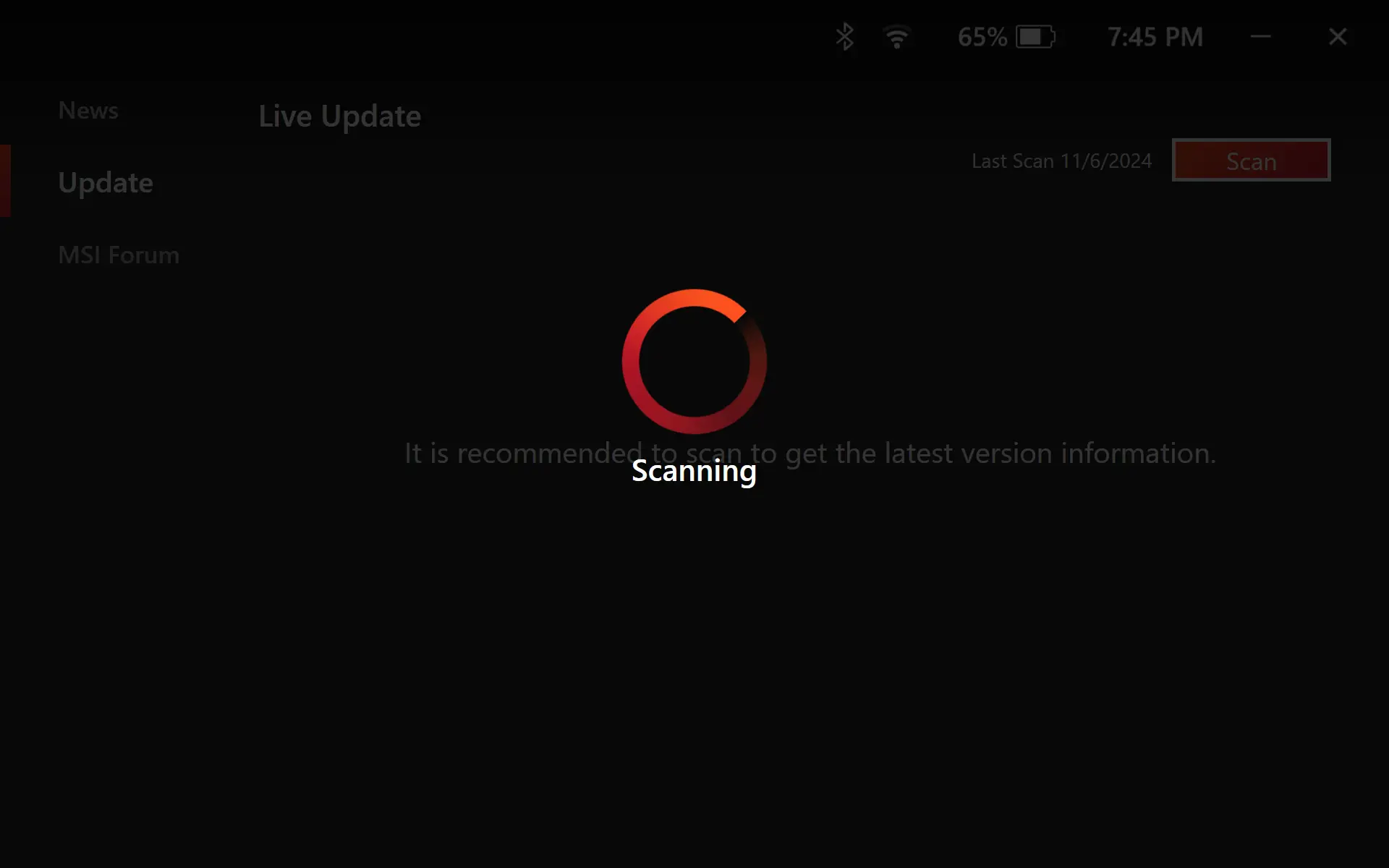
3. انقر على "بحث" واختر جميع العناصر المحدثة المتاحة.<br>**ملاحظة: قد يحتاج بعض التعريفات إلى تثبيت يدوي. للقيام بذلك، عد إلى سطح المكتب، وافتح مجلد "التنزيل" ثم ابحث عن مجلد "التحديث الحي" بالنقر المزدوج على كل تعريف لتثبيته.
سيؤدي الضغط على RB + RT على جهازك إلى نقلك إلى إعدادات BIOS. خدعة بسيطة لتذكر ذلك هي: الأزرار اليسرى لإعادة جهازك، والأزرار اليمنى لإعداد BIOS، والأزرار الأمامية للإقلاع.
إذا كنت ترغب في إعادة تعيين جهاز MSI Claw الخاص بك، يجب عليك إعادة تشغيل المخلب أولاً ثم اضغط على زر LB + LT على الجهاز بمجرد إضاءة الشاشة. سيفي هذا بترتيب إعادة الجهاز إلى إعداداته الافتراضية. إذا كنت تستخدم وضع سطح المكتب لنظام Windows، يمكنك الضغط على F11 بدلاً من ذلك.
انقر على أيقونة الإعداد واختر "الخدمة"، ويمكنك الضغط على زر خدمات ودعم MSI للانتقال مباشرة إلى صفحة خدمة ودعم MSI.
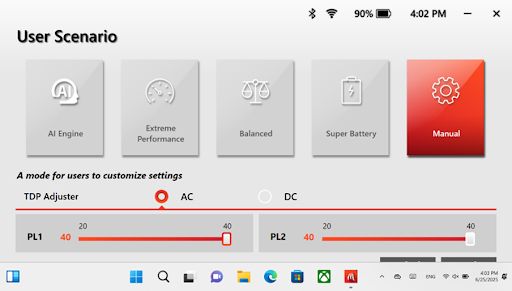
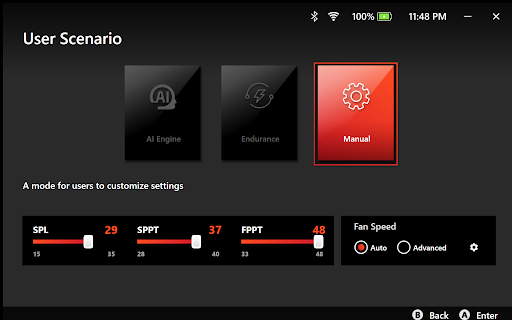
انتقل إلى سيناريو المستخدم> يدوي، ثم اختر تخصيص للوصول إلى الإعدادات. يسمح شريط تمرير TDP للاعبين بتعديل استهلاك الطاقة بسرعة، مما يجعل من السهل التكيف مع سيناريوهات الاستخدام المختلفة وتحسين تجربة الألعاب الشخصية. *قد تختلف تخطيطات واجهة المستخدم حسب النموذج.
نحن متحمسون جدًا لانضمامك إلى مجتمعنا. يمكنك العثور على معلومات المنتج على الموقع الإلكتروني ومنصات التواصل الاجتماعي الخاصة بنا، ولا تتردد في مشاركة تعليقاتك واقتراحاتك معنا.


مكتبة الفيديو
عودة
Claw A1M – تحكّم ولعب
إعداد جهاز MSI Claw لأول مرة
كيف تلعب ألعاب Steam على MSI Claw؟
اختصارات BIOS واستعادة النظام
MSI Center M: بوابتك إلى الألعاب الغير محدودة أثناء التنقل!
تعزيز الأداء وإطالة عمر البطارية

دليل MSI Claw l MSI Center M 2.0 | MSI

دليل MSI Claw l Claw 8 AI+ و Claw 7 AI+ | MSI

دليل MSI Claw l اللعب بألعاب الهاتف المحمول على المخلب باستخدام لاعب تطبيق MSI | MSI

دليل MSI Claw | مفاتيح ماكرو: استمتع بالألعاب بشكل أكثر نقاء | MSI

دليل MSI Claw | تعليمات وضع Windows | MSI

دليل MSI Claw | لقطات الشاشة والتسجيل | MSI